VMs
אפליקציית VMs היא היפרוויזר של מכונות וירטואליות שנבנה על ידי TerraMaster על בסיס ליבת KVM. דרך ממשק ניהול מרוכז ואינטואיטיבי וקל לשימוש, היא משלבת פתרונות וירטואליזציה שונים. היא מאפשרת פריסה מהירה של מכונות וירטואליות, הקצאה גמישה של משאבי מחשוב, ומספקת תכונות הגנת נתונים ברמה ארגונית, ומציעה ערבויות מוצקות להמשכיות עסקית.
הערה: VMs ו-VirtualBox מתנגשים ואינם יכולים לפעול בו-זמנית. התקנה קיימת של VirtualBox תמנע הפעלה של VMs.
דרישות ומגבלות
גרסאות TOS נתמכות: TOS 7.0 (x86)
חומרה ומערכת קבצים:
- זיכרון: מומלץ 4GB ומעלה. הפעלת מספר מכונות וירטואליות דורשת יותר זיכרון.
- שטח אחסון: נתמכים רק שטחי אחסון במערכת הקבצים Btrfs כמיקומי אחסון עבור מכונות וירטואליות.
סקירה כללית
תצוגה מרוכזת מציגה את המצב התפעולי הכולל של VMs, כולל מידע סקירה על מכונות וירטואליות, שטחי אחסון ומשאבי רשת, ועוזרת לך להבין במהירות את מצב הבריאות של פלטפורמת הווירטואליזציה.
תיאור המקטע
- מצב סביבת וירטואליזציה: הכרטיס העליון משקף באופן חזותי בשפה גרפית את המצב התפעולי של כל סביבת הווירטואליזציה של VMs, ומתריע כאשר מתרחשות שגיאות במארח, במכונות וירטואליות או בשטח האחסון.
הסטטוסים הבאים עשויים להופיע בשדה זה:
- תקין: המצב הכולל טוב ופועל כרגיל.
- אזהרה: מצב של מכונה וירטואלית או שטח אחסון חריג, אך השירותים עדיין יכולים לפעול כרגיל. מומלץ לבדוק את המשאבים החריגים ולאבחן.
- שגיאה: המכונה הווירטואלית או שטח האחסון אינם יכולים לפעול כראוי. אנא בדוק את מצב המשאב החריג ובצע תחזוקה מיידית כדי לפתור את הבעיה.
- ניטור מכונות וירטואליות: תצוגה בזמן אמת של השימוש ב-CPU והשימוש בזיכרון עבור כל מכונה וירטואלית פעילה.
- סטטיסטיקת משאבים: מציג את הקיבולת הכוללת, הקיבולת בשימוש ושיעור הניצול של שטח האחסון.
מכונות וירטואליות
דרך מודול "מכונות וירטואליות" תוכל לבצע ניהול מלא של מחזור החיים של מכונות וירטואליות מיצירה ועד מחיקה.
רשימת מכונות וירטואליות
מציג את כל המכונות הווירטואליות שנוצרו (כולל מצבים פעילים ומכובים) ברשימה. לחץ על כפתור הנפתח מימין לכל מכונה וירטואלית כדי להרחיב ולהציג את התצורה המפורטת ונתוני הביצועים שלה.
הנתונים כוללים:
- מידע כללי: סטטוס, כרטיס גרפי, אחסון, מספר ליבות CPU, קיבולת זיכרון, קושחה (Legacy BIOS/UEFI), מצב תאימות CPU, פריסת מקלדת וכו'.
- ניטור ביצועים: שימוש ב-CPU של המארח, שימוש בזיכרון של המארח, תפוקת דיסק קשיח כוללת, סך IOPS של הדיסק הקשיח, השהייה (latency) כוללת של הדיסק הקשיח, סך חבילות הרשת שנשלחו/התקבלו.
- מידע אחר: מספר צילומי המסך, הפעלה אוטומטית, התקני USB, התקני PCI, מצב סוכן אורח (Guest Agent), כתובת IP, תיאור.
יצירת מכונה וירטואלית
פעל לפי שלבי האשף כדי להגדיר את הפרמטרים של המכונה הווירטואלית הרצויה.
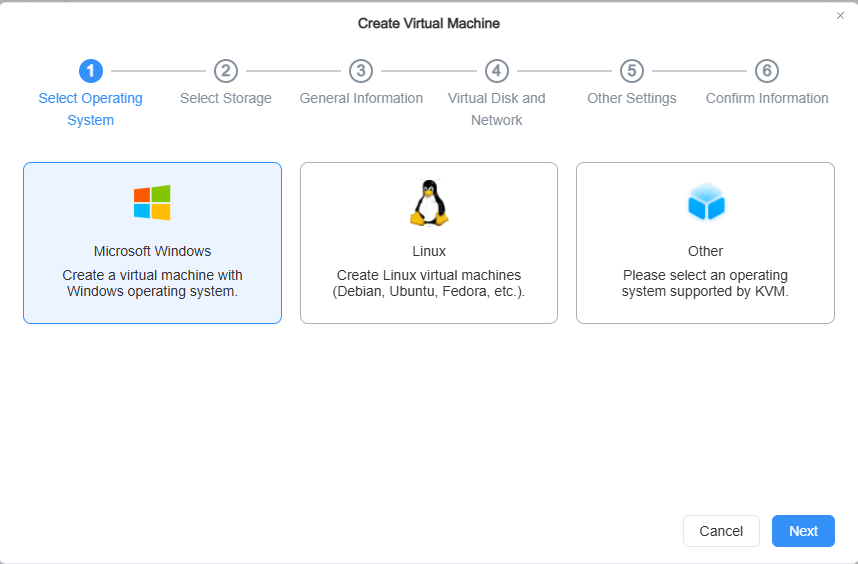
- בחר מערכת הפעלה: בחר את סוג מערכת ההפעלה להתקנה, כגון Microsoft Windows, Linux או מערכות אחרות התואמות KVM.
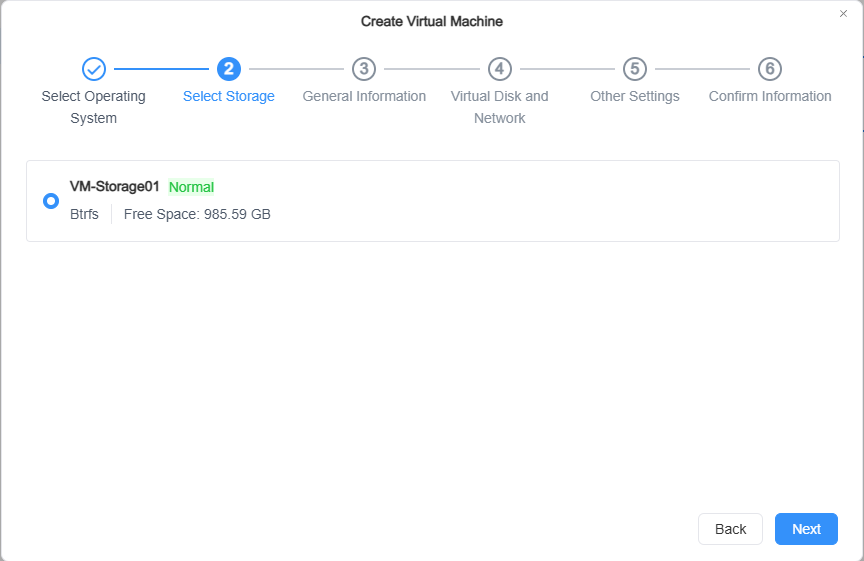
- בחר שטח אחסון: בחר שטח אחסון Btrfs שנוסף ל-VMs לאחסון כל נתוני המכונה הווירטואלית.
- הערה: כאשר שטח האחסון הנבחר יתמלא, המכונה הווירטואלית תכבה.
-
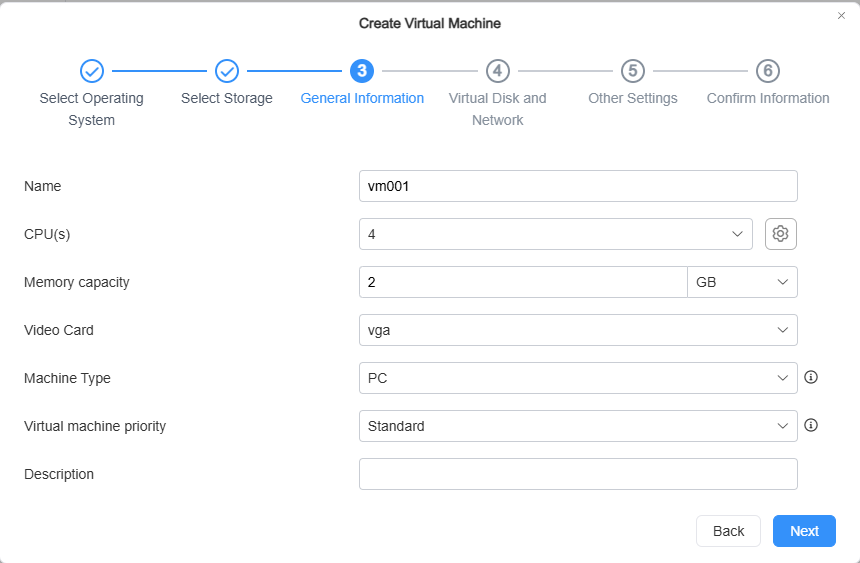
מידע כללי:
- שם: ציין שם ייחודי עבור המכונה הווירטואלית.
- CPU: הגדר את מספר ליבות ה-CPU עבור המכונה הווירטואלית.
הערה- אפשרויות מתקדמות של CPU:
- הפעל מצב תאימות CPU: מאפשר העברה חיה בין שני מארחים עם דגמי CPU שונים.
- הפעל Hyper-V Enlightenments: יכול לשפר את הביצועים של מכונות וירטואליות Windows.
- הגדרות QoS
- שמור ליבות CPU: יכול לשמור ליבות CPU עבור מכונות וירטואליות הדורשות ביצועים גבוהים יותר. ליבות CPU שמורות אינן יכולות לשמש לשירותים או מכונות וירטואליות אחרות.
- סוג מכונה: בחר את סוג המכונה של המכונה הווירטואלית.
- PC: מספק תאימות גבוהה יותר למערכות הפעלה ישנות יותר.
- Q35: פלטפורמה וירטואלית חדשה יותר המספקת PCI-E אך אינה תומכת בכוננים קשיחים וירטואליים מסוג IDE.
- עדיפות המכונה הווירטואלית: הגדר את המשקל היחסי של המכונה הווירטואלית כאשר מתרחשת תחרות משאבים (נמוכה, מתחת לרגיל, סטנדרטית, מעל לרגיל, גבוהה).
- זיכרון: הגדר את כמות הזיכרון המוקצית למכונה הווירטואלית. בעת ההפעלה, חלק זיכרון זה יישמר.
- כרטיס גרפי: בחר את סוג הכרטיס הגרפי (Cirrus, VGA, vmvga).
- Cirrus: כרטיס גרפי Cirrus Logic GD5446. כל גרסאות Windows מאז Windows 95 יכולות לזהות ולהשתמש בכרטיס זה.
- VGA: כרטיס VGA סטנדרטי עם הרחבות Bochs VBE, התומך ברזולוציות גבוהות יותר. כל גרסאות Windows מאז Windows XP יכולות לזהות כרטיס זה.
- vmvga: כרטיס תצוגה וירטואלי מתקדם יותר מ-VGA.
- תיאור: הוסף תיאור לזיהוי קל של המכונה הווירטואלית (מקסימום 64 תווים).
-
כוננים וירטואליים ורשת:
- כוננים וירטואליים
- כללי: הגדר את גודל שטח הכונן הווירטואלי. ניתן להוסיף עד 8 כוננים וירטואליים.
- בקר הכונן הווירטואלי: בחר את סוג בקר הכונן הווירטואלי.
- IDE: תואם לרוב מערכות ההפעלה. ניתן להשתמש בעד 4 התקני IDE.
- SATA: תואם למערכות הפעלה מודרניות.
- VirtIO SCSI: ביצועים טובים יותר, אך אינו יכול לשמש להתקנה או אתחול של מערכת ההפעלה.
- VirtIO Block: מומלץ רק עבור מכונות וירטואליות של Linux; TerraMaster Guest Tool אינו כולל את מנהל ההתקן עבור בקר זה. יש להפעיל אותו בהגדרות VMs > הגדרות מתקדמות לפני השימוש.
- אחר: הגדר אפשרויות מתקדמות כגון שחזור שטח וטווח IOPS.
- רשת המכונה הווירטואלית
- רשת: הוסף או הסר ממשקי רשת עבור המכונה הווירטואלית. לחץ על "הגדרות" כדי להגדיר את כתובת ה-MAC ואת סוג הרשת.
 הערה
- ממשקי רשת תומכים בדגמי כרטיסי רשת VirtIO, e1000 ו-rtl8139.
- תוכל גם לבחור להפעיל SR-IOV, המאפשר למתאמי רשת נתמכים להאיץ את ביצועי הרשת תוך צריכת פחות משאבי CPU. כדי להפעיל SR-IOV, גם המארח שלך וגם מתאם הרשת הפיזי חייבים לתמוך ב-SR-IOV.
- כאשר SR-IOV מופעל, לא ניתן לבחור את דגם כרטיס הרשת.
- כאשר SR-IOV מופעל, העברה חיה של מכונות וירטואליות בין מארחים אינה נתמכת.
- כאשר SR-IOV מופעל, לא ניתן להשעות את המכונה הווירטואלית.
- כוננים וירטואליים
-
הגדרות אחרות:
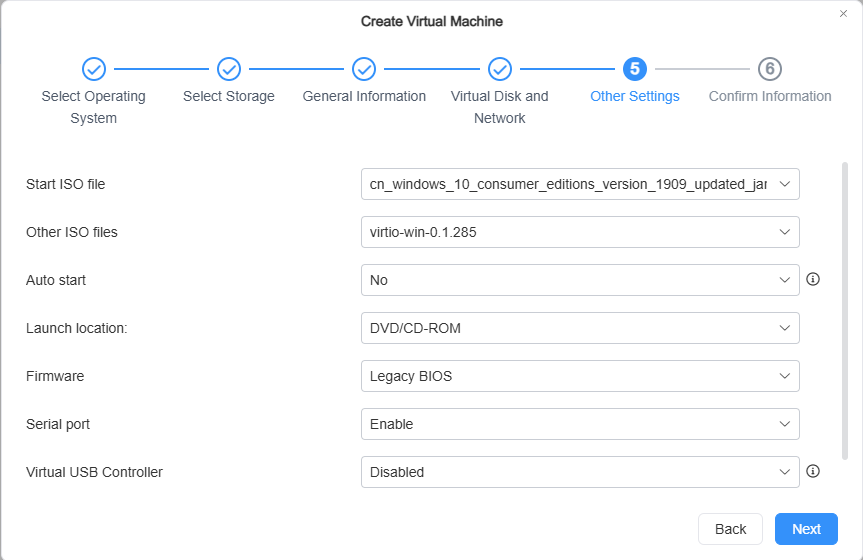
- קובץ ISO לאתחול: בחר קובץ אימג' כמדיום האתחול של המכונה הווירטואלית (לדוגמה, דיסק התקנה של מערכת ההפעלה).
- קובץ ISO אחר: צרף קובץ ISO נוסף, כגון תקליטור מנהל התקן.
- הפעלה אוטומטית: הגדר אם להפעיל אוטומטית מכונה וירטואלית זו כאשר המארח עולה.
- מיקום אתחול: בחר DVD/CD-ROM או את הכונן הקשיח הווירטואלי.
- קושחה: בחר את קושחת האתחול (Legacy BIOS או UEFI).
- יציאה טורית: הפעל או השבת את היציאה הטורית של המכונה הווירטואלית.
- בקר USB וירטואלי: הוסף בקר USB והקצה התקני USB על המארח למכונה הווירטואלית לשימוש.
 הערה
- לא ניתן להקצות התקן USB למספר מכונות וירטואליות.
- במערכות הפעלה ישנות יותר מסוימות (לדוגמה, Windows 7), בקר USB 3.0 וירטואלי עשוי לדרוש התקנת מנהל ההתקן nec-xhci ועשויות להיות לו בעיות תאימות מסוימות.
- אם התקן USB אינו קיים במארח שבו פועלת המכונה הווירטואלית, ההתקן ינותק.
-
התקני PCI הקצה ישירות למכונה הווירטואלית התקני PCI במארח לשימוש. לחץ על "הוסף התקן" ובחר את ההתקן הרצוי מבין התקני ה-PCI הזמינים במארח. הרשימה תציג את שם ההתקן, הסוג, קבוצת IOMMU וכתובת ה-PCI.

 הערה
- מעבר (passthrough) של התקני PCI תומך כעת בכרטיסי רשת, בקרי USB והתקני USB. תכונה זו כרוכה בסיכונים ובמגבלות מסוימים; תצורה שגויה עלולה לגרום להתנגשויות בין התקנים או לקריסת המערכת. לאחר המעבר, השליטה בחומרה המתאימה עוברת מהמארח למכונה הווירטואלית, וכל התקני ה-USB המחוברים לבקר זה במארח (כולל מקלדות, עכברים והתקני אחסון) יוסרו מיד. אם אתה מסתמך על התקנים אלה לאינטראקציה עם המערכת באותו רגע, תאבד את השליטה ישירות.
- לא נתמך מעבר (passthrough) של כרטיס הרשת האחרון, מכיוון שפעולה זו תנתק את ה-NAS מהרשת ותהפוך את הניהול מרחוק לבלתי אפשרי. אנא התאם את התצורה ונסה שוב.
- מעבר חומרה הוא פעולה מורכבת ואינה מומלצת למשתמשים לא מקצועיים. אם עליך לבצע אותה, הקפד לגבות מראש נתונים חשובים, לעצור שירותים התלויים בחומרה המתאימה, ולהימנע מהפעלת אתחול אוטומטי עבור המכונה הווירטואלית עד לאישור שהמערכת יציבה, כדי להפחית סיכונים תפעוליים.
- לא ניתן להקצות שוב התקנים שכבר נתפסים על ידי מכונות וירטואליות אחרות.
-
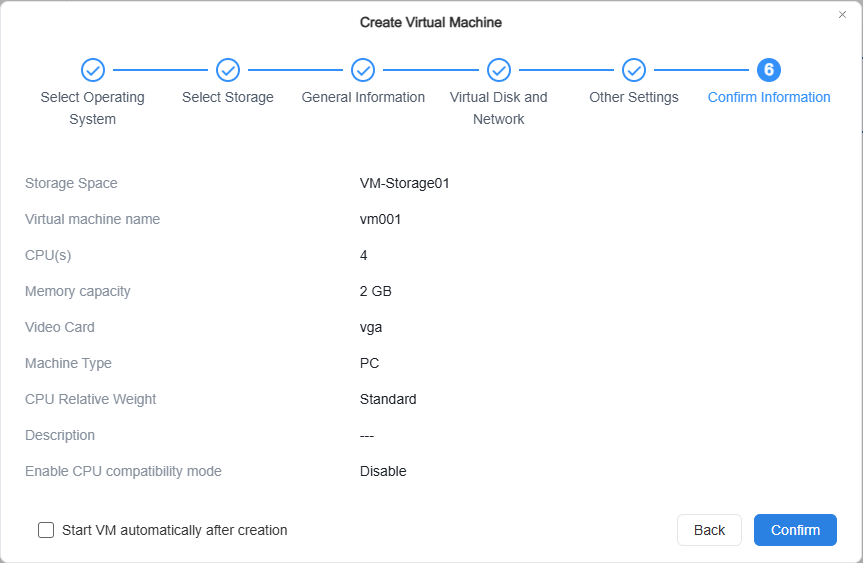
אשר הגדרות: עיין בכל פרטי התצורה, סמן "הפעל מכונה וירטואלית לאחר היצירה" (אופציונלי), ולחץ על אשר כדי להשלים את היצירה.
ניהול מכונות וירטואליות
-
ניהול מתח: בחר מכונה וירטואלית ולחץ על כפתור "מתח" כדי לשלוט במצבה.
- הפעל: מפעיל את המכונה הווירטואלית.
- כבה: מכבה את המכונה הווירטואלית באופן רגיל.
- כיבוי בכוח: מכבה את המכונה הווירטואלית ישירות, מה שעלול לגרום לאובדן נתונים.
- הפעלה מחדש: מפעיל מחדש את המכונה הווירטואלית.
- השהיה: משהה מכונה וירטואלית פעילה ושומר את מצב הפעולה שלה בשטח האחסון.
- חידוש: מחזיר מכונה וירטואלית מושהית למצב הפעולה שהיה לפני ההשהיה.
-
התחבר למכונה וירטואלית: המערכת תפתח את המכונה הווירטואלית הנבחרת דרך מסוף ווב VNC, שם תוכל להפעיל את המכונה הווירטואלית ישירות.
-
עריכת מכונה וירטואלית: בחר מכונה וירטואלית מכובה ולחץ על "עריכה" כדי לשנות את מפרטי החומרה וההרשאות שלה.
-
מחיקת מכונה וירטואלית: בחר מכונה וירטואלית ולחץ על "מחיקה" כדי להסיר אותה. פעולה זו תמחק גם את המכונה הווירטואלית וגם את כל הכוננים הווירטואליים המשויכים אליה.
-
פונקציות נוספות
- שכפול: צור במהירות עותק בהתבסס על המכונה הווירטואלית הנוכחית, עם מספר שכפולים מוגדר.
- ייבוא: ייבא מקובץ OVA או מתמונת כונן במארח, וצור מכונה וירטואלית חדשה בהתבסס על התצורה שלו.
- ייצוא: ייצא את המכונה הווירטואלית כקובץ ושמור אותו בתיקייה משותפת. תוכל לבחור OVA סטנדרטי או OVA תואם VMware.
- העברה: העבר את המכונה הווירטואלית למארח אחר או שנה את מיקום האחסון שלה. זמינים שלושה מצבי העברה: שינוי המארח המריץ, שינוי שטח האחסון, או שינוי שניהם. העברה חיה נתמכת עבור מכונות וירטואליות פעילות.
- צלם מסך: צור באופן ידני נקודת שחזור עבור המכונה הווירטואלית (כולל מצב, הגדרות וכל הכוננים). תוכל להציג את סוג ה-snapshot (crash-consistent/file-system-consistent), להוסיף תיאור ל-snapshot ולהגן על ה-snapshot באמצעות האפשרות "נעילה".
- רשימת צילומי מסך: הצג ונהל את כל צילומי המסך, ושחזר או שכפל מכל צילום מסך. בעת שחזור מ-snapshot, תוכל לסמן "צלם snapshot לפני שחזור המכונה הווירטואלית", כך שאם תהליך השחזור ייכשל, ניתן יהיה להשתמש ב-snapshot זה לשחזור.
- מומלץ להתקין את QEMU Guest Agent. לאחר ההתקנה, פקודות כיבוי והפעלה מחדש יועברו למערכת ההפעלה כדי להבטיח ביצוע מוצלח.
- כאשר המכונה הווירטואלית פועלת, לא ניתן לשנות תצורות ליבה כגון CPU, זיכרון, כרטיס גרפי, מתאם רשת, סדר/ממשק כונן קשיח וירטואלי ובקר USB. נתמכת רק הוספה חמה של כוננים קשיחים וירטואליים מסוג VirtIO.
- במהלך הייבוא, לא ניתן לשנות את גודל הכונן והסדר ב-OVA או בתמונת הכונן.
- בעת ייבוא קובץ OVA, המערכת תחיל אוטומטית את התצורה בהתבסס על הקובץ.
- בעת ייבוא תמונת כונן וירטואלי למכונה וירטואלית, אם התמונה אינה במיקום האחסון המוגדר, המערכת תוריד אותה ממיקום אחר ותשמור אותה במיקום הנוכחי.
שטח אחסון
תוכל להוסיף ולנהל שטחי אחסון עבור מכונות וירטואליות. כל הכוננים הקשיחים הווירטואליים משתמשים בהקצאה דקה, ותופסים שטח פיזי רק כאשר נכתבים נתונים.
רשימת שטחי אחסון
מציג את המצב והשימוש של כל שטחי האחסון שנוספו ברשימה.
- מידע כללי: שם שטח האחסון, סטטוס, אחסון בשימוש/סה"כ, שימוש.
- מידע מפורט: מארח, קיבולת כוללת, שטח זמין, שטח שהוקצה לכוננים קשיחים וירטואליים.
- שימוש במכונות וירטואליות: מציג ברשימה את כל המכונות הווירטואליות ופרטי השימוש בדיסקים שלהן שמשתמשות בכוננים וירטואליים בשטח אחסון זה.
ניהול שטח אחסון
- הוספת שטח אחסון: בחר שטח אחסון עם מערכת הקבצים Btrfs מתוך הנפחים הזמינים של המארח. תוכל להגדיר סף "שטח נמוך" (5~30). כאשר השטח הזמין יורד מתחת לסף זה או ששטח האחסון מתמלא (2 GB), המערכת תשלח הודעת התראה.
- עריכת שטח אחסון: שנה את השם של שטח אחסון שנוסף.
- מחיקת שטח אחסון: הסר את שטח האחסון הנבחר מ-VMs. אם שטח האחסון עדיין מכיל נתונים של מכונות וירטואליות או אימג'ים, תוכל לבחור לשמור נתונים אלה.
- ניתן לבחור כשטח אחסון של מכונות וירטואליות רק נפח עם Btrfs ועם יותר מ-2 GB שטח זמין.
- כאשר יש מכונה וירטואלית פעילה בשטח האחסון, לא ניתן למחוק את שטח האחסון הזה.
רשת
תוכל ליצור ולנהל רשתות וירטואליות עבור מכונות וירטואליות, ולאפשר תקשורת בין מכונות וירטואליות ובין מכונות וירטואליות לרשתות חיצוניות.
רשימת רשתות
מציג את כל הרשתות הווירטואליות שהוגדרו ברשימה.
- מידע כללי: שם רשת, סטטוס, סוג רשת (פרטית, חיצונית).
- מידע שיוך: מספר המארחים המשתמשים בממשק הפיזי, ממשק רשת, מזהה VLAN, רשימת המכונות הווירטואליות המשתמשות ברשת זו.
ניהול רשת
- יצירת רשת: הגדר את שם הרשת, סוג הרשת (פרטית, חיצונית) ומזהה VLAN (אופציונלי), ומכל המארחים בחר את ממשקי הרשת הפיזיים שישמשו לבניית רשת וירטואלית זו.
- עריכת רשת: שנה את שם הרשת הווירטואלית, מזהה ה-VLAN או ממשקי הרשת הפיזיים המשויכים.
- מחיקת רשת: מחק את הרשת הווירטואלית הנבחרת.
- אם חלק מממשקי הרשת של הרשת הווירטואלית אינם פועלים כראוי, מצב הרשת הווירטואלית יהפוך לאזהרה, אך חיבור הרשת של המכונה הווירטואלית עדיין יהיה זמין.
- אם כל ממשקי הרשת של הרשת הווירטואלית אינם פועלים כראוי, מצב הרשת הווירטואלית יהפוך לשגיאה. אנא בדוק את התקני הרשת ואשר את חיבור הרשת של הסביבה.
- רשת וירטואלית חיצונית חייבת לכלול לפחות ממשק רשת אחד.
- לאחר מחיקת רשת וירטואלית, כל הממשקים הווירטואליים באותה רשת ינותקו. כדי להקצות מחדש ממשק וירטואלי, עבור אל VMs > מכונות וירטואליות > עריכה.
- אם Open vSwitch אינו מופעל אוטומטית, עבור אל "לוח בקרה > רשת" כדי להפעיל אותו באופן ידני, כדי להבטיח שהמכונה הווירטואלית תוכל להתחבר לרשת כרגיל.
אימג'ים
מודול האימג'ים משמש לניהול דיסקים של התקנת מערכות הפעלה (.iso) וקובצי תמונת כונן קשיח וירטואלי (.vmdk, .qcow2 וכו') הנדרשים ליצירת מכונות וירטואליות.
רשימת אימג'ים
מציג את כל קובצי האימג' שנוספו ברשימה.
- מידע כללי: שם אימג', סטטוס (מופעל/מושבת), סוג קובץ, גודל קובץ.
- מידע אחר: גרסת אימג', מיקום אחסון.
הוספת אימג'
- בחר שיטת ייבוא: בחר לייבא מ"קובץ NAS מקומי" או "קובץ מחשב מקומי".
- בחר קובץ: בחלון שנפתח, בחר את קובץ האימג' הרצוי. פורמטים נתמכים: .iso, .vmdk, .vdi, .vhd, .vhdx, .img, .qcow2.
- בחר שטח אחסון: בחר את שטח האחסון לאחסון קובץ אימג' זה.
- הערה: אם מעלים באופן ידני מהמחשב, אל תסגור או תרענן את הדפדפן במהלך תהליך ההעלאה.
- פורמטים נתמכים:
- קובצי ISO: *.iso.
- תמונות כונן קשיח: *.vmdk, *.vdi, *.vhd, *.vhdx, *.img, *.qcow2.
- אם מעלים באופן ידני קובצי התקנה מהמחשב, אל תסגור או תרענן את הדפדפן במהלך תהליך ההעלאה כדי למנוע הפסקה של ההעלאה.
ניהול אימג'ים
- עריכת אימג': שנה את מיקום האחסון של קובץ האימג'.
- מחיקת אימג': מחק את קובץ האימג' הנבחר מהאפליקציה. אם האימג' הותקן על ידי מכונה וירטואלית, לאחר המחיקה הוא ינותק תחילה מהמכונה הווירטואלית.
יומנים
מתעד פעולות באפליקציית VMs, תוך תמיכה בהצגה, ייצוא וניהול של יומנים.
ניהול יומנים
בעמוד יומנים תוכל להציג יומנים של כל המשימות, או לבחור משימות ספציפיות כדי להציג יומנים. תוכל גם לבצע את ההגדרות הבאות עבור יומנים:
- חיפוש: חפש אירועים;
- רענון: רענן את היומנים;
- ייצוא: ייצא יומנים;
- מחיקה: מחק יומנים – ניתן למחוק את כל היומנים או יומנים ספציפיים;
- הגדרות: הגדר מדיניות שמירת יומנים; יומנים שאינם עומדים במדיניות יימחקו אוטומטית.
כלי שורת פקודה CLI
VMs כולל כלי שורת פקודה CLI המשמש לשאילתה וניהול של מכונות וירטואליות. לאחר התקנת VMs, ניתן להפעיל אותו בטרמינל המקומי, בסשנים של SSH ובסקריפטים או כלי תפעול ותחזוקה אוטומטיים. ה-CLI מתקשר עם שירות ה-VMs דרך Unix socket מקומי ותומך בפלט בפורמט טבלה ו-JSON, מה שמקל על ניהול בכמות גדולה ופיתוח משני.
לפרטים נוספים, עיין ב-VMs CLI.