VMs
A aplicação VMs é um hipervisor de máquinas virtuais construído pela TerraMaster com base no kernel KVM. Através de uma interface de gestão centralizada intuitiva e fácil de utilizar, integra várias soluções de virtualização. Permite a implementação rápida de máquinas virtuais, a alocação flexível de recursos computacionais e fornece funcionalidades de proteção de dados de nível empresarial, oferecendo garantias sólidas para a continuidade do negócio.
Nota: VMs e VirtualBox são conflituosos e não podem ser executados simultaneamente. Uma instalação existente do VirtualBox impedirá a ativação do VMs.
Requisitos e Limitações
Versões TOS suportadas: TOS 7.0 (x86)
Hardware e Sistema de Ficheiros:
- Memória: Recomenda-se 4 GB ou mais. Executar várias máquinas virtuais requer mais memória.
- Espaço de Armazenamento: Apenas espaços de armazenamento sob o sistema de ficheiros Btrfs são suportados como locais de armazenamento para máquinas virtuais.
Visão Geral
Uma vista centralizada apresenta o estado operacional geral do VMs, incluindo informações gerais sobre máquinas virtuais, espaços de armazenamento e recursos de rede, ajudando-o a compreender rapidamente o estado de saúde da plataforma de virtualização.
Descrição das Secções
- Estado do Ambiente de Virtualização: O cartão superior reflete visualmente o estado operacional de todo o ambiente de virtualização VMs usando linguagem gráfica, alertando-o quando ocorrem erros no hospedeiro, nas máquinas virtuais ou no espaço de armazenamento.
Os seguintes estados podem aparecer neste campo:
- Normal: O estado geral é bom e funciona normalmente.
- Aviso: O estado de uma máquina virtual ou espaço de armazenamento está anormal, mas os serviços ainda podem operar normalmente. Recomenda-se verificar os recursos anormais e resolver problemas.
- Erro: A máquina virtual ou espaço de armazenamento não pode funcionar corretamente. Verifique o estado do recurso anormal e execute a manutenção imediatamente para resolver o problema.
- Monitorização de Máquinas Virtuais: Exibição em tempo real do uso da CPU e do uso da memória de cada máquina virtual em execução.
- Estatísticas de Recursos: Exibe a capacidade total, capacidade utilizada e taxa de utilização do espaço de armazenamento.
Máquinas Virtuais
Através do módulo "Máquinas Virtuais", pode realizar a gestão completa do ciclo de vida das máquinas virtuais, desde a criação até à eliminação.
Lista de Máquinas Virtuais
Apresenta todas as máquinas virtuais criadas (incluindo estados em execução e desligadas) numa lista. Clique no botão suspenso à direita de cada máquina virtual para expandir e visualizar a sua configuração detalhada e dados de desempenho.
Os dados incluem:
- Informações Gerais: Estado, placa gráfica, armazenamento, número de núcleos de CPU, capacidade de memória, firmware (Legacy BIOS/UEFI), modo de compatibilidade de CPU, layout do teclado, etc.
- Monitorização de Desempenho: Uso de CPU do hospedeiro, uso de memória do hospedeiro, débito total do disco rígido, IOPS totais do disco rígido, latência total do disco rígido, total de pacotes de rede enviados/recebidos.
- Outras Informações: Número de instantâneos, início automático, dispositivos USB, dispositivos PCI, estado do agente convidado (Guest Agent), endereço IP, descrição.
Criar Máquina Virtual
Siga os passos do assistente para configurar os parâmetros da máquina virtual desejada.
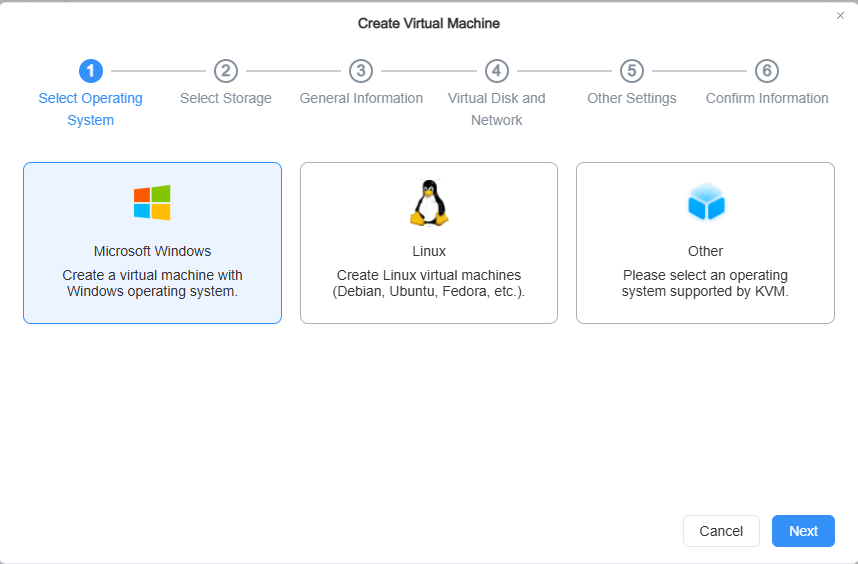
- Selecionar Sistema Operativo: Selecione o tipo de sistema operativo a instalar, como Microsoft Windows, Linux ou outros sistemas compatíveis com KVM.
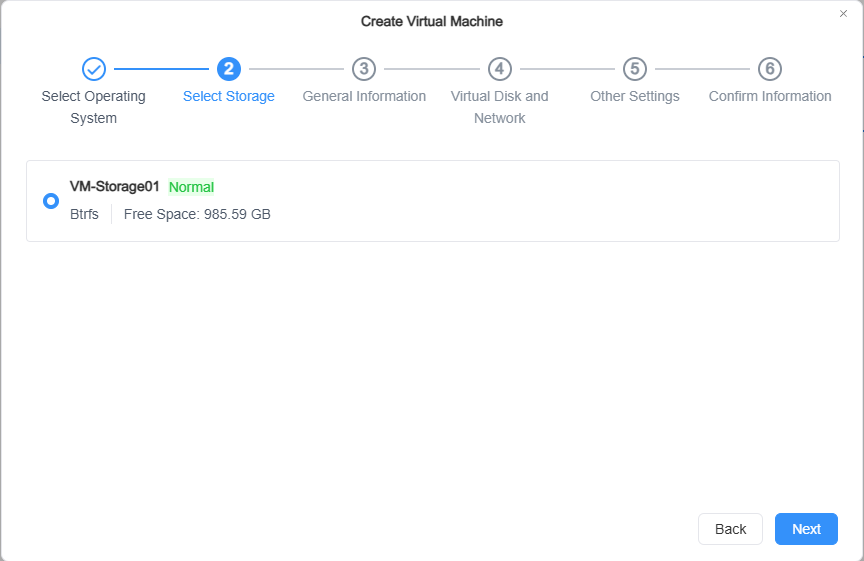
- Selecionar Espaço de Armazenamento: Selecione um espaço de armazenamento Btrfs que tenha sido adicionado ao VMs para armazenar todos os dados da máquina virtual.
- Nota: Quando o espaço de armazenamento selecionado se esgotar, a máquina virtual será encerrada.
-
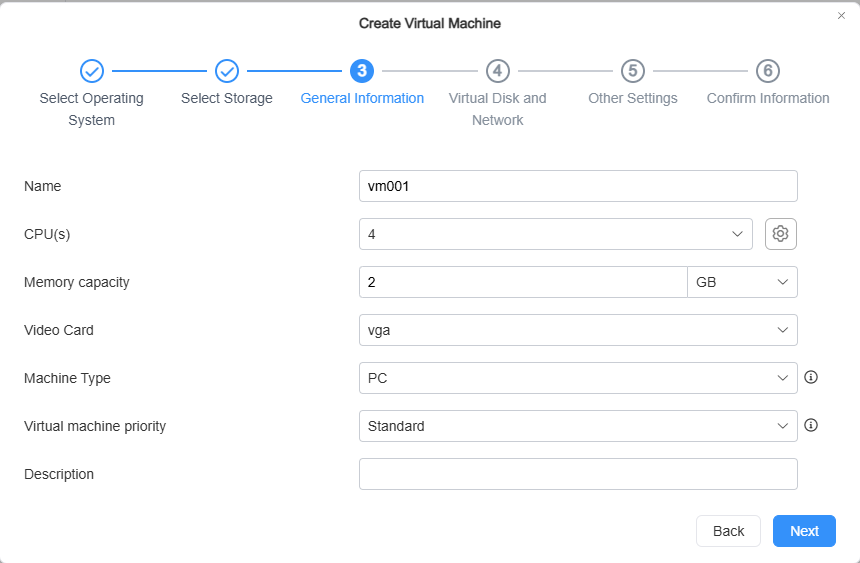
Informações Gerais:
- Nome: Especifique um nome único para a máquina virtual.
- CPU: Defina o número de núcleos de CPU para a máquina virtual.
Nota- Opções Avançadas de CPU:
- Ativar Modo de Compatibilidade de CPU: Permite a migração ao vivo entre dois hospedeiros com modelos de CPU diferentes.
- Ativar Hyper-V Enlightenments: Pode melhorar o desempenho das máquinas virtuais Windows.
- Configurações de QoS
- Reservar threads de CPU: Pode reservar threads de CPU para máquinas virtuais que exigem maior desempenho. As threads de CPU reservadas não podem ser usadas por outros serviços ou máquinas virtuais.
- Tipo de Máquina: Selecione o tipo de máquina da máquina virtual.
- PC: Oferece maior compatibilidade com sistemas operativos mais antigos.
- Q35: Uma plataforma virtual mais recente que fornece PCI-E, mas não suporta discos rígidos virtuais IDE.
- Prioridade da Máquina Virtual: Defina o peso relativo da máquina virtual quando ocorre contenção de recursos (Baixa, Abaixo do Normal, Padrão, Acima do Normal, Alta).
- Memória: Defina a quantidade de memória alocada à máquina virtual. Ao iniciar, esta porção de memória será reservada.
- Placa Gráfica: Selecione o tipo de placa gráfica (Cirrus, VGA, vmvga).
- Cirrus: Placa gráfica Cirrus Logic GD5446. Todas as versões do Windows desde o Windows 95 podem reconhecê-la e usá-la.
- VGA: Placa VGA padrão com extensões Bochs VBE, suportando resoluções mais altas. Todas as versões do Windows desde o Windows XP podem reconhecê-la.
- vmvga: Uma placa de exibição virtual mais avançada que a VGA.
- Descrição: Adicione uma descrição para facilitar a identificação da máquina virtual (máximo 64 caracteres).
-
Discos Virtuais e Rede:
- Discos Virtuais
- Geral: Configure o tamanho do espaço do disco virtual. Podem ser adicionados até 8 discos virtuais.
- Controlador de Disco Rígido Virtual: Selecione o tipo de controlador de disco rígido virtual.
- IDE: Compatível com a maioria dos sistemas operativos; podem ser usados até 4 dispositivos IDE.
- SATA: Compatível com sistemas operativos modernos.
- VirtIO SCSI: Melhor desempenho, mas não pode ser usado para instalar ou iniciar o sistema operativo.
- VirtIO Block: Recomendado apenas para máquinas virtuais Linux; o TerraMaster Guest Tool não inclui o driver deste controlador. É necessário ativá-lo nas Configurações do VMs > Configurações Avançadas antes de usar.
- Outros: Configure opções avançadas como recuperação de espaço e intervalo de IOPS.
- Rede da Máquina Virtual
- Rede: Adicione ou remova interfaces de rede para a máquina virtual. Clique em "Configurações" para definir o endereço MAC e o tipo de rede.
 Nota
- As interfaces de rede suportam os modelos de placa de rede VirtIO, e1000 e rtl8139.
- Também pode optar por ativar o SR-IOV, que permite que adaptadores de rede suportados acelerem o desempenho da rede consumindo menos recursos de CPU. Para ativar o SR-IOV, tanto o seu hospedeiro como o adaptador de rede físico devem suportar SR-IOV.
- Quando o SR-IOV está ativado, não pode selecionar o modelo da placa de rede.
- Quando o SR-IOV está ativado, a migração ao vivo de máquinas virtuais entre hospedeiros não é suportada.
- Quando o SR-IOV está ativado, a máquina virtual não pode ser suspensa.
- Discos Virtuais
-
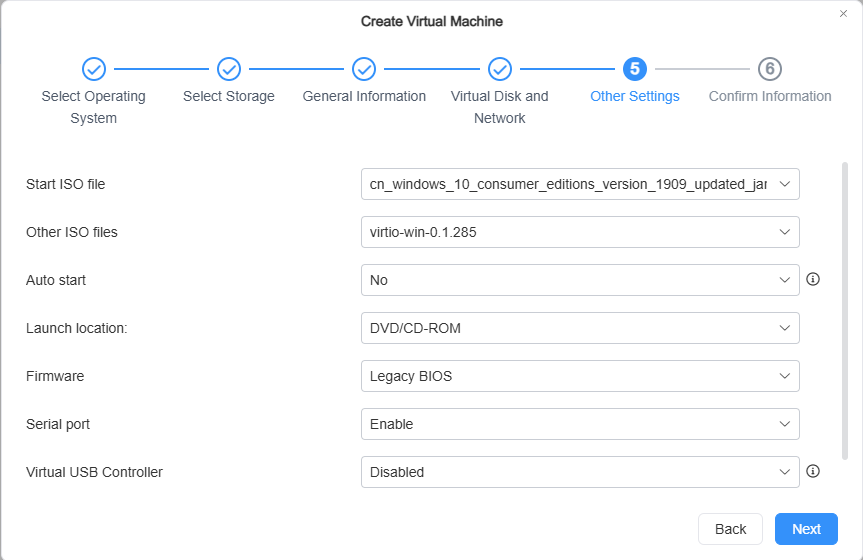
Outras Configurações:
- Ficheiro ISO de Arranque: Selecione um ficheiro de imagem como meio de arranque para a máquina virtual (por exemplo, disco de instalação do sistema operativo).
- Outro Ficheiro ISO: Anexe um ficheiro ISO adicional, como um CD de controladores.
- Início Automático: Defina se esta máquina virtual deve ser iniciada automaticamente quando o hospedeiro arranca.
- Local de Arranque: Selecione DVD/CD-ROM ou o disco rígido virtual.
- Firmware: Selecione o firmware de arranque (Legacy BIOS ou UEFI).
- Porta Série: Ative ou desative a porta série da máquina virtual.
- Controlador USB Virtual: Adicione um controlador USB e atribua dispositivos USB no hospedeiro à máquina virtual para utilização.
 Nota
- Um dispositivo USB não pode ser atribuído a várias máquinas virtuais.
- Em alguns sistemas operativos mais antigos (por exemplo, Windows 7), o controlador USB 3.0 virtual pode exigir a instalação do controlador nec-xhci e pode ter alguns problemas de compatibilidade.
- Se um dispositivo USB não existir no hospedeiro onde a máquina virtual está a ser executada, o dispositivo será desanexado.
-
Dispositivos PCI Atribua diretamente à máquina virtual dispositivos PCI do hospedeiro. Clique em "Adicionar Dispositivo" e selecione o dispositivo desejado entre os dispositivos PCI disponíveis no hospedeiro. A lista apresentará o nome do dispositivo, tipo, grupo IOMMU e endereço PCI.

 Nota
- O passthrough de dispositivos PCI suporta atualmente placas de rede, controladores USB e dispositivos USB. Esta funcionalidade envolve certos riscos e limitações; uma configuração incorreta pode causar conflitos de dispositivos ou falhas do sistema. Após o passthrough, o controlo do hardware correspondente é transferido do hospedeiro para a máquina virtual, e todos os dispositivos USB ligados a esse controlador no hospedeiro (incluindo teclados, ratos e dispositivos de armazenamento) serão removidos imediatamente. Se nesse momento depender destes dispositivos para interagir com o sistema, perderá diretamente o controlo.
- O passthrough da última placa de rede não é suportado, pois esta operação fará com que o NAS perca a ligação de rede e torne impossível a gestão remota. Ajuste a configuração e tente novamente.
- O passthrough de hardware é uma operação complexa e não é recomendado para utilizadores não profissionais. Se precisar de o executar, certifique-se de fazer previamente uma cópia de segurança dos dados importantes, parar os serviços que dependem do hardware correspondente e evitar marcar o início automático da máquina virtual até confirmar que o sistema está estável, de modo a reduzir os riscos operacionais.
- Os dispositivos já ocupados por outras máquinas virtuais não podem ser atribuídos repetidamente.
-
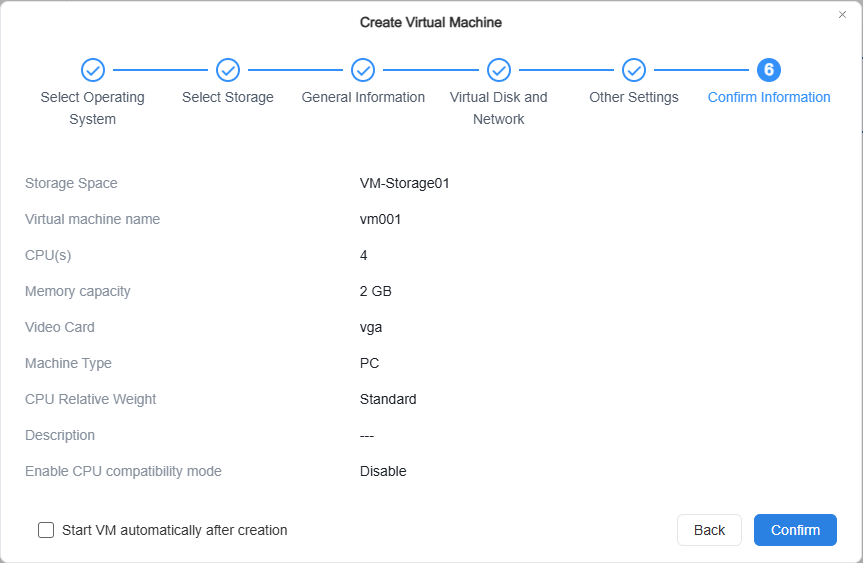
Confirmar Configurações: Reveja todas as informações de configuração, marque "Iniciar máquina virtual após a criação" (opcional) e clique em Confirmar para concluir a criação.
Gerir Máquinas Virtuais
-
Gestão de Energia: Selecione uma máquina virtual e clique no botão "Energia" para controlar o seu estado.
- Iniciar: Inicia a máquina virtual.
- Encerrar: Encerra a máquina virtual normalmente.
- Forçar Encerramento: Desliga a máquina virtual diretamente, o que pode causar perda de dados.
- Reiniciar: Reinicia a máquina virtual.
- Suspender: Suspende uma máquina virtual em execução e guarda o seu estado de execução no espaço de armazenamento.
- Retomar: Restaura uma máquina virtual suspensa para o seu estado de execução anterior à suspensão.
-
Ligar à Máquina Virtual: O sistema abrirá a máquina virtual selecionada através de uma consola web VNC, onde poderá operar diretamente a máquina virtual.
-
Editar Máquina Virtual: Selecione uma máquina virtual desligada e clique em "Editar" para modificar as suas especificações de hardware e permissões.
-
Eliminar Máquina Virtual: Selecione uma máquina virtual e clique em "Eliminar" para a remover. Esta operação eliminará tanto a máquina virtual como todos os seus discos virtuais associados.
-
Mais Funções
- Clonar: Crie rapidamente uma cópia baseada na máquina virtual atual, podendo especificar o número de clones.
- Importar: Importe de um ficheiro OVA ou de uma imagem de disco no hospedeiro e crie uma nova máquina virtual com base na sua configuração.
- Exportar: Exporte a máquina virtual como um ficheiro e guarde-o numa pasta partilhada. Pode escolher OVA padrão ou OVA compatível com VMware.
- Migrar: Migre a máquina virtual para outro hospedeiro ou altere a sua localização de armazenamento. Estão disponíveis três modos de migração: alterar o hospedeiro de execução, alterar o espaço de armazenamento ou alterar tanto o hospedeiro de execução como o espaço de armazenamento. A migração ao vivo é suportada para máquinas virtuais em execução.
- Tirar Instantâneo: Crie manualmente um ponto de restauro para a máquina virtual (incluindo estado, configurações e todos os discos). Pode ver o tipo de instantâneo (consistência em caso de falha/consistência do sistema de ficheiros), preencher a descrição do instantâneo e proteger o instantâneo através da opção "Bloquear".
- Lista de Instantâneos: Veja e gerencie todos os instantâneos, e restaure ou clone a partir de qualquer instantâneo. Ao restaurar a partir de um instantâneo, pode marcar "Tirar um instantâneo antes de restaurar a máquina virtual", para que, se o processo de restauro falhar, este instantâneo possa ser utilizado para o restauro.
- Recomenda-se instalar o QEMU Guest Agent. Após a instalação, os comandos de encerramento e reinício serão passados para o sistema operativo para garantir a sua execução bem-sucedida.
- Quando a máquina virtual está em execução, configurações principais como CPU, memória, placa gráfica, adaptador de rede, ordem/interface do disco rígido virtual e controlador USB não podem ser modificadas. Apenas a adição a quente (hot-adding) de discos rígidos virtuais VirtIO é suportada.
- Durante a importação, o tamanho e a ordem dos discos no OVA ou na imagem de disco não podem ser modificados.
- Ao importar um ficheiro OVA, o sistema aplicará automaticamente a configuração com base no ficheiro.
- Ao importar uma imagem de disco virtual para uma máquina virtual, se a imagem não estiver na localização de armazenamento especificada, o sistema irá descarregá-la de outra localização e guardá-la na localização atual.
Espaço de Armazenamento
Pode adicionar e gerir espaços de armazenamento para máquinas virtuais. Todos os discos rígidos virtuais usam provisionamento fino (thin provisioning), ocupando espaço físico apenas quando os dados são escritos.
Lista de Espaços de Armazenamento
Exibe o estado e a utilização de todos os espaços de armazenamento adicionados numa lista.
- Informações Gerais: Nome do espaço de armazenamento, estado, armazenamento utilizado/total, utilização.
- Informações Detalhadas: Hospedeiro, capacidade total, espaço disponível, espaço alocado para discos rígidos virtuais.
- Utilização por Máquinas Virtuais: Exibe, numa lista, todas as máquinas virtuais que usam discos virtuais neste espaço de armazenamento e os detalhes de utilização do disco.
Gerir Espaço de Armazenamento
- Criar Espaço de Armazenamento: Selecione um espaço de armazenamento com o sistema de ficheiros Btrfs dos volumes disponíveis do hospedeiro. Pode definir um limiar de "Espaço insuficiente" (5~30). Quando o espaço disponível ficar abaixo desse limiar ou o espaço de armazenamento estiver cheio (2 GB), o sistema enviará uma mensagem de notificação.
- Editar Espaço de Armazenamento: Renomeie um espaço de armazenamento adicionado.
- Eliminar Espaço de Armazenamento: Remova o espaço de armazenamento selecionado do VMs. Se o espaço de armazenamento ainda contiver dados de máquinas virtuais ou imagens, pode optar por mantê-los.
- Só pode selecionar volumes com Btrfs e mais de 2 GB de espaço disponível como espaços de armazenamento para máquinas virtuais.
- Quando há uma máquina virtual em execução no espaço de armazenamento, esse espaço de armazenamento não pode ser eliminado.
Rede
Pode criar e gerir redes virtuais para máquinas virtuais, permitindo a comunicação entre máquinas virtuais e entre máquinas virtuais e redes externas.
Lista de Redes
Exibe todas as redes virtuais configuradas numa lista.
- Informações Gerais: Nome da rede, estado, tipo de rede (Privada, Externa).
- Informações de Associação: Número de hospedeiros a usar a interface física, interface de rede, VLAN ID, lista de máquinas virtuais a usar esta rede.
Gerir Rede
- Criar Rede: Defina o nome da rede, o tipo de rede (Privada, Externa) e a VLAN ID (opcional), e de todos os hospedeiros, selecione as interfaces de rede físicas a serem usadas para construir esta rede virtual.
- Editar Rede: Altere o nome da rede virtual, VLAN ID ou interfaces de rede físicas associadas.
- Eliminar Rede: Elimine a rede virtual selecionada.
- Se algumas interfaces de rede da rede virtual não estiverem a funcionar corretamente, o estado da rede virtual tornar-se-á aviso, mas a ligação de rede da máquina virtual ainda estará disponível.
- Se todas as interfaces de rede da rede virtual não estiverem a funcionar corretamente, o estado da rede virtual tornar-se-á erro. Verifique os dispositivos de rede e confirme a ligação de rede do ambiente.
- Uma rede virtual externa deve incluir pelo menos uma interface de rede.
- Se eliminar uma rede virtual, todas as interfaces virtuais nessa rede serão desligadas. Para reatribuir uma interface virtual, vá a VMs > Máquinas Virtuais > Editar.
- Se o Open vSwitch não for ativado automaticamente, aceda a "Painel de Controlo > Rede" para o ativar manualmente, garantindo que a máquina virtual se possa ligar normalmente à rede.
Imagens
O módulo Imagens é usado para gerir discos de instalação do sistema operativo (.iso) e ficheiros de imagem de disco rígido virtual (.vmdk, .qcow2, etc.) necessários para criar máquinas virtuais.
Lista de Imagens
Exibe todos os ficheiros de imagem adicionados numa lista.
- Informações Gerais: Nome da imagem, estado (Ativado/Desativado), tipo de ficheiro, tamanho do ficheiro.
- Outras Informações: Versão da imagem, localização de armazenamento.
Adicionar Imagem
- Selecionar Método de Importação: Escolha importar de "Ficheiro local do NAS" ou "Ficheiro local do computador".
- Selecionar Ficheiro: Na janela que se abre, selecione o ficheiro de imagem desejado. Formatos suportados: .iso, .vmdk, .vdi, .vhd, .vhdx, .img, .qcow2.
- Selecionar Espaço de Armazenamento: Selecione o espaço de armazenamento para guardar este ficheiro de imagem.
- Nota: Se estiver a carregar manualmente a partir de um computador, não feche nem atualize o navegador durante o processo de carregamento.
- Formatos suportados:
- Ficheiros ISO: *.iso.
- Imagens de disco rígido: *.vmdk, *.vdi, *.vhd, *.vhdx, *.img, *.qcow2.
- Se estiver a carregar manualmente ficheiros de instalação a partir de um computador, não feche nem atualize o navegador durante o processo de carregamento para evitar interromper o carregamento.
Gestão de Imagens
- Editar Imagem: Modifique a localização de armazenamento do ficheiro de imagem.
- Eliminar Imagem: Elimine o ficheiro de imagem selecionado da aplicação. Se a imagem já estiver montada por uma máquina virtual, será primeiro desmontada da máquina virtual após a eliminação.
Registos
Lista todos os registos de operações executados na aplicação VMs, permitindo a exportação e gestão de registos.
Gerir Registos
Na página de Registos, pode visualizar os registos de todas as tarefas ou selecionar tarefas específicas para visualizar os seus registos. Também pode realizar as seguintes configurações para os registos:
- Pesquisar: Pesquisar eventos;
- Atualizar: Atualizar os registos;
- Exportar: Exportar registos;
- Eliminar: Eliminar registos – pode eliminar todos os registos ou registos específicos;
- Configurações: Definir a política de retenção de registos; os registos que não cumprem a política serão automaticamente eliminados.
Ferramenta de Linha de Comandos CLI
O VMs inclui uma ferramenta de linha de comandos CLI que pode ser utilizada para consultar e gerir máquinas virtuais. Após a instalação do VMs, pode ser invocada no terminal local, em sessões SSH, bem como em scripts ou ferramentas de operação e manutenção automatizadas. A CLI comunica com o serviço VMs através de um socket Unix local e suporta a saída em formato de tabela e JSON, facilitando a gestão em lote e o desenvolvimento secundário.
Para mais detalhes, consulte VMs CLI.