VMs
VMs-applikasjonen er en hypervisor for virtuelle maskiner bygget av TerraMaster basert på KVM-kjernen. Gjennom et intuitivt og brukervennlig sentralisert administrasjonsgrensesnitt integrerer den ulike virtualiseringsløsninger. Den muliggjør rask distribusjon av virtuelle maskiner, fleksibel tildeling av databehandlingsressurser og tilbyr databeskyttelsesfunksjoner i bedriftsklasse, noe som gir solid garanti for driftskontinuitet.
Merk: VMs og VirtualBox er i konflikt og kan ikke kjøre samtidig. En eksisterende installasjon av VirtualBox vil forhindre at VMs aktiveres.
Krav og begrensninger
Støttede TOS-versjoner: TOS 7.0 (x86)
Maskinvare og filsystem:
- Minne: 4 GB eller mer anbefales. Kjøring av flere virtuelle maskiner krever mer minne.
- Lagringsplass: Bare lagringsplasser under Btrfs-filsystemet støttes som lagringsplasseringer for virtuelle maskiner.
Oversikt
En sentralisert visning viser den overordnede driftsstatusen for VMs, inkludert oversiktsinformasjon om virtuelle maskiner, lagringsplasser og nettverksressurser, noe som hjelper deg med å raskt få innsikt i helsetilstanden til virtualiseringsplattformen.
Beskrivelse av seksjoner
- Status for virtualiseringsmiljø: Det øverste kortet gjenspeiler visuelt driftsstatusen til hele VMs-virtualiseringsmiljøet ved hjelp av grafisk språk, og varsler deg når det oppstår feil på verten, virtuelle maskiner eller lagringsplasser.
Følgende statuser kan vises i dette feltet:
- Normal: Den overordnede statusen er god og fungerer normalt.
- Advarsel: Statusen til en virtuell maskin eller lagringsplass er unormal, men tjenestene kan fortsatt fungere normalt. Det anbefales å kontrollere de unormale ressursene og feilsøke.
- Feil: Den virtuelle maskinen eller lagringsplassen kan ikke fungere ordentlig. Kontroller statusen til den unormale ressursen og utfør vedlikehold umiddelbart for å løse problemet.
- Overvåking av virtuelle maskiner: Sanntidsvisning av CPU-bruk og minnebruk for hver kjørende virtuelle maskin.
- Ressursstatistikk: Viser total kapasitet, brukt kapasitet og bruksgrad for lagringsplassen.
Virtuelle maskiner
Gjennom modulen "Virtuelle maskiner" kan du utføre fullstendig livssyklushåndtering av virtuelle maskiner fra oppretting til sletting.
Liste over virtuelle maskiner
Viser alle opprettede virtuelle maskiner (inkludert kjørende og avslåtte tilstander) i en liste. Klikk på nedtrekksknappen til høyre for hver virtuell maskin for å utvide og vise dens detaljerte konfigurasjon og ytelsesdata.
Dataene inkluderer:
- Generell informasjon: Status, skjermkort, lagring, antall CPU-kjerner, minnekapasitet, fastvare (Legacy BIOS/UEFI), CPU-kompatibilitetsmodus, tastaturoppsett osv.
- Ytelsesovervåking: Vertens CPU-bruk, vertens minnebruk, total gjennomstrømning for harddisken, total IOPS for harddisken, total latens for harddisken, totalt antall sendte/mottatte nettverkspakker.
- Annen informasjon: Antall øyeblikksbilder, automatisk oppstart, USB-enheter, PCI-enheter, gjesteagent-status, IP-adresse, beskrivelse.
Opprett virtuell maskin
Følg veiviserens trinn for å konfigurere parameterne for den ønskede virtuelle maskinen.
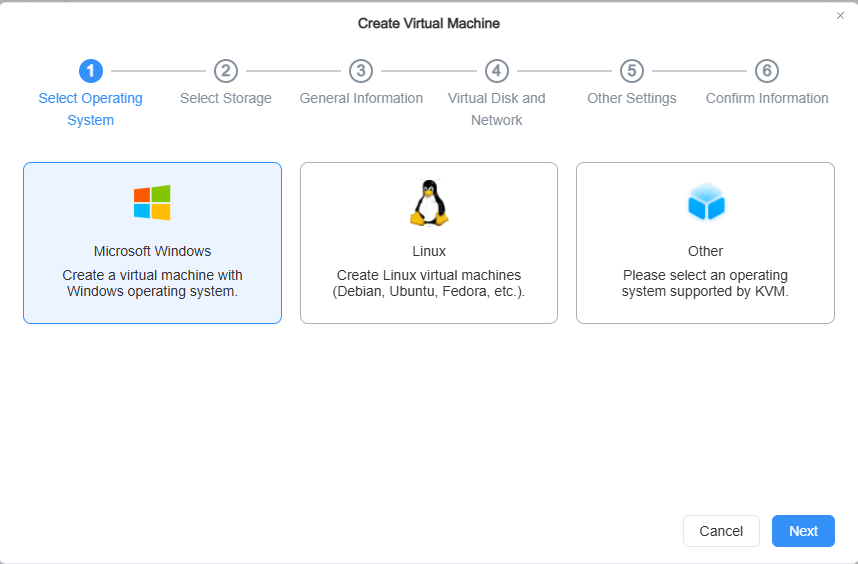
- Velg operativsystem: Velg typen operativsystem som skal installeres, for eksempel Microsoft Windows, Linux eller andre KVM-kompatible systemer.
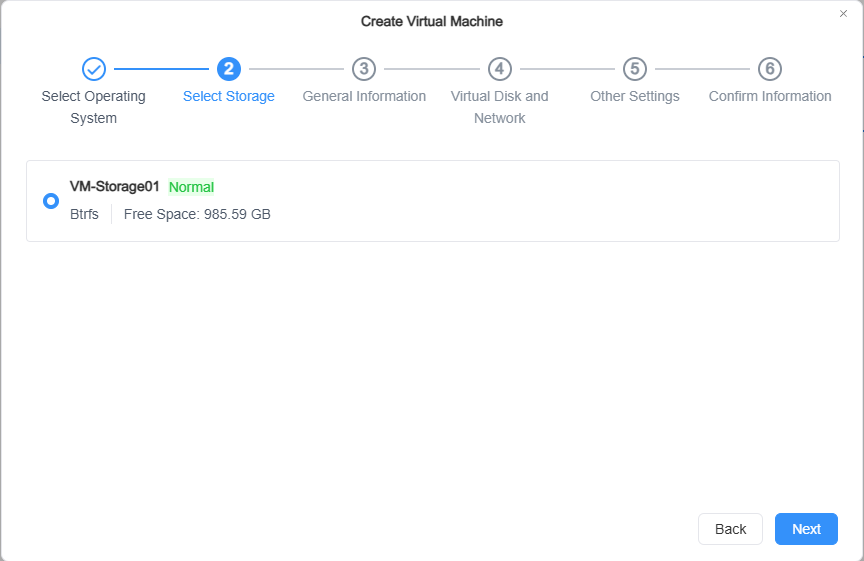
- Velg lagringsplass: Velg en Btrfs-lagringsplass som er lagt til i VMs for å lagre alle dataene til den virtuelle maskinen.
- Merk: Når den valgte lagringsplassen er brukt opp, vil den virtuelle maskinen bli slått av.
-
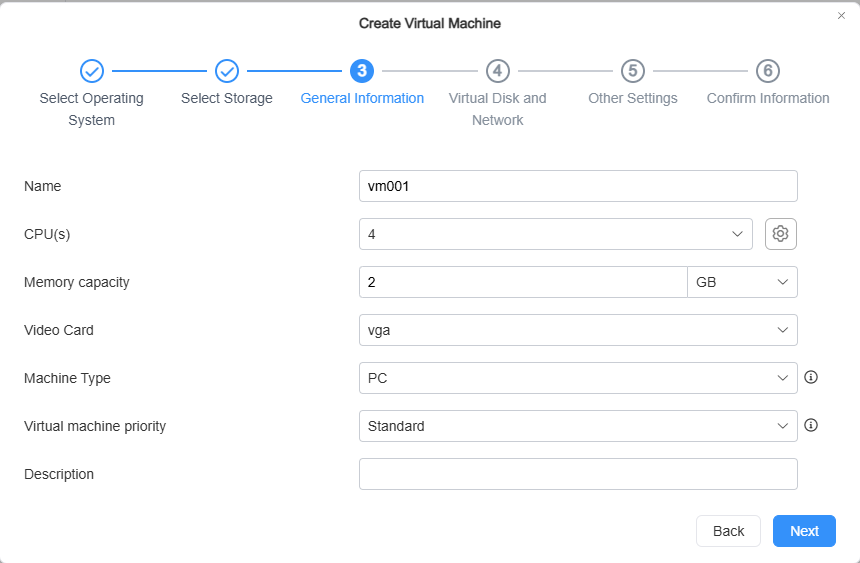
Generell informasjon:
- Navn: Angi et unikt navn for den virtuelle maskinen.
- CPU: Definer antall CPU-kjerner for den virtuelle maskinen.
Merk- Avanserte CPU-alternativer:
- Aktiver CPU-kompatibilitetsmodus: Tillater live-migrering mellom to verter med forskjellige CPU-modeller.
- Aktiver Hyper-V Enlightenments: Kan forbedre ytelsen til Windows-virtuelle maskiner.
- QoS-innstillinger
- Reserver CPU-tråder: Kan reservere CPU-tråder for virtuelle maskiner som krever høyere ytelse. Reserverte CPU-tråder kan ikke brukes til andre tjenester eller virtuelle maskiner.
- Maskintype: Velg maskintypen for den virtuelle maskinen.
- PC: Gir høyere kompatibilitet med eldre operativsystemer.
- Q35: En nyere virtuell plattform som tilbyr PCI-E, men ikke støtter IDE-virtuelle harddisker.
- Prioritet for virtuell maskin: Angi den relative vekten til den virtuelle maskinen når det oppstår ressurskonflikt (Lav, Under normal, Standard, Over normal, Høy).
- Minne: Definer mengden minne som tildeles den virtuelle maskinen. Ved oppstart vil denne delen av minnet bli reservert.
- Skjermkort: Velg skjermkorttypen (Cirrus, VGA, vmvga).
- Cirrus: Cirrus Logic GD5446-grafikkort. Alle Windows-versjoner siden Windows 95 kan gjenkjenne og bruke dette kortet.
- VGA: Standard VGA-kort med Bochs VBE-utvidelser, som støtter høyere oppløsninger. Alle Windows-versjoner siden Windows XP kan gjenkjenne dette kortet.
- vmvga: Et mer avansert virtuelt skjermkort enn VGA.
- Beskrivelse: Legg til en beskrivelse for enkel identifisering av den virtuelle maskinen (maksimalt 64 tegn).
-
Virtuelle disker og nettverk:
- Virtuelle disker
- Generelt: Konfigurer størrelsen på den virtuelle harddiskplassen. Opptil 8 virtuelle harddisker kan legges til.
- Kontroller for virtuell harddisk: Velg typen kontroller for virtuell harddisk.
- IDE: Kompatibel med de fleste operativsystemer. Opptil 4 IDE-enheter kan brukes.
- SATA: Kompatibel med moderne operativsystemer.
- VirtIO SCSI: Bedre ytelse, men kan ikke brukes til å installere eller starte operativsystemet.
- VirtIO Block: Anbefales kun for Linux-virtuelle maskiner; TerraMaster Guest Tool inneholder ikke driveren for denne kontrolleren. Den må aktiveres i VMs Innstillinger > Avanserte innstillinger før bruk.
- Annet: Konfigurer avanserte alternativer som plassgjenvinning og IOPS-område.
- Nettverk for virtuell maskin
- Nettverk: Legg til eller fjern nettverksgrensesnitt for den virtuelle maskinen. Klikk på "Innstillinger" for å konfigurere MAC-adressen og nettverkstypen.
 Merk
- Nettverksgrensesnitt støtter nettverkskortmodellene VirtIO, e1000 og rtl8139.
- Du kan også velge å aktivere SR-IOV, som lar støttede nettverkskort akselerere nettverksytelsen samtidig som det bruker mindre CPU-ressurser. For å aktivere SR-IOV må både verten og det fysiske nettverkskortet ditt støtte SR-IOV.
- Når SR-IOV er aktivert, kan du ikke velge nettverkskortmodell.
- Når SR-IOV er aktivert, støttes ikke live-migrering av virtuelle maskiner mellom verter.
- Når SR-IOV er aktivert, kan den virtuelle maskinen ikke settes på pause.
- Virtuelle disker
-
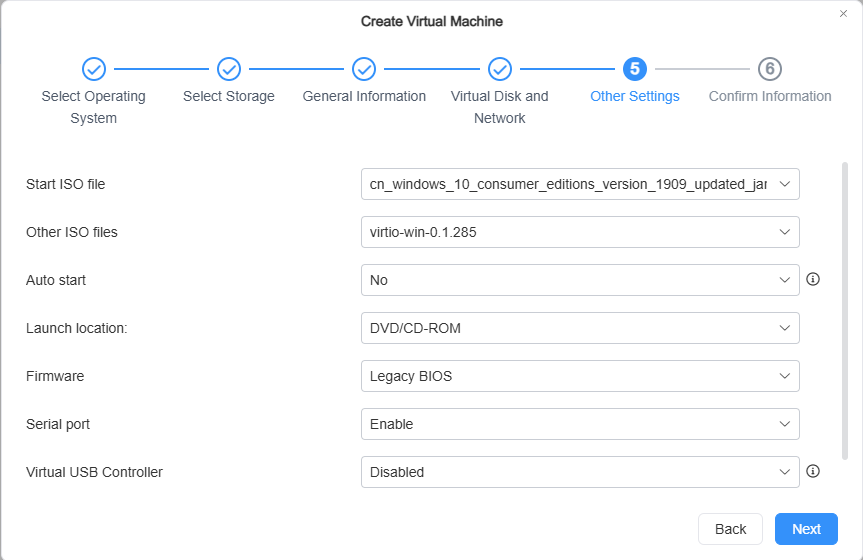
Andre innstillinger:
- Start ISO-fil: Velg en image-fil som oppstartsmedium for den virtuelle maskinen (f.eks. installasjonsdisk for operativsystemet).
- Annen ISO-fil: Koble til en ekstra ISO-fil, for eksempel en driver-CD.
- Automatisk oppstart: Angi hvorvidt denne virtuelle maskinen skal startes automatisk når verten starter.
- Oppstartsplassering: Velg DVD/CD-ROM eller den virtuelle harddisken.
- Fastvare: Velg oppstartsfastvaren (Legacy BIOS eller UEFI).
- Seriell port: Aktiver eller deaktiver den virtuelle maskinens serielle port.
- Virtuell USB-kontroller: Legg til en USB-kontroller og tilordne USB-enheter på verten til den virtuelle maskinen for bruk.
 Merk
- En USB-enhet kan ikke tilordnes til flere virtuelle maskiner.
- På enkelte eldre operativsystemer (f.eks. Windows 7) kan den virtuelle USB 3.0-kontrolleren kreve installasjon av nec-xhci-driveren og kan ha enkelte kompatibilitetsproblemer.
- Hvis en USB-enhet ikke finnes på verten der den virtuelle maskinen kjører, vil enheten bli koblet fra.
-
PCI-enheter Tilordne PCI-enheter på verten direkte til den virtuelle maskinen for bruk. Klikk på "Legg til enhet" og velg ønsket enhet blant de tilgjengelige PCI-enhetene på verten. Listen viser enhetens navn, type, IOMMU-gruppe og PCI-adresse.

 Merk
- PCI-enhetsgjennomførering støtter for øyeblikket nettverkskort, USB-kontrollere og USB-enheter. Denne funksjonen innebærer visse risikoer og begrensninger; feil konfigurasjon kan forårsage enhetskonflikter eller systemkrasj. Etter gjennomførering overføres kontrollen med den aktuelle maskinvaren fra verten til den virtuelle maskinen, og alle USB-enheter som er koblet til denne kontrolleren på verten (inkludert tastatur, mus og lagringsenheter), fjernes umiddelbart. Hvis du på det tidspunktet er avhengig av disse enhetene for systeminteraksjon, mister du direkte kontrollen.
- Gjennomførering av det siste nettverkskortet støttes ikke, siden denne operasjonen vil koble NAS-en fra nettverket og gjøre ekstern administrasjon umulig. Juster konfigurasjonen og prøv på nytt.
- Maskinvaregjennomførering er en kompleks operasjon og anbefales ikke for ikke-profesjonelle brukere. Hvis du trenger å utføre den, sørg for å sikkerhetskopiere viktige data på forhånd, stoppe tjenester som er avhengige av den aktuelle maskinvaren, og unngå å aktivere automatisk oppstart for den virtuelle maskinen før systemet er bekreftet stabilt, for å redusere operasjonsrisikoen.
- Enheter som allerede er brukt av andre virtuelle maskiner, kan ikke tildeles flere ganger.
-
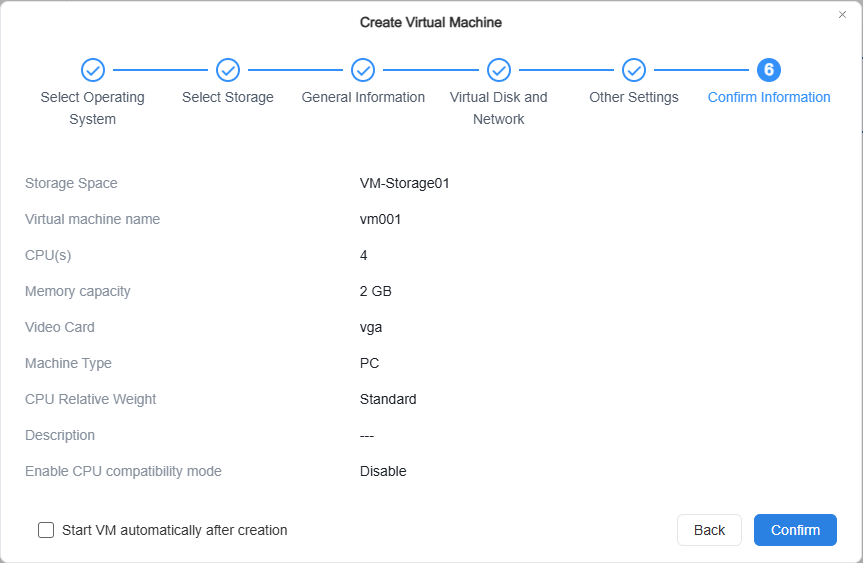
Bekreft innstillinger: Gå gjennom all konfigurasjonsinformasjon, merk av for "Start virtuell maskin etter oppretting" (valgfritt), og klikk på Bekreft for å fullføre opprettelsen.
Håndtering av virtuelle maskiner
-
Strømstyring: Velg en virtuell maskin og klikk på "Strøm"-knappen for å kontrollere tilstanden.
- Start: Starter den virtuelle maskinen.
- Slå av: Slår av den virtuelle maskinen på vanlig måte.
- Tving avslutning: Slår av den virtuelle maskinen direkte, noe som kan føre til datatap.
- Start på nytt: Starter den virtuelle maskinen på nytt.
- Pause: Setter en kjørende virtuell maskin på pause og lagrer kjøretilstanden på lagringsplassen.
- Gjenoppta: Gjenoppretter en pauset virtuell maskin til kjøretilstanden før pausen.
-
Koble til virtuell maskin: Systemet vil åpne den valgte virtuelle maskinen via en VNC-nettkonsoll, der du kan betjene den virtuelle maskinen direkte.
-
Rediger virtuell maskin: Velg en avslått virtuell maskin og klikk på "Rediger" for å endre dens maskinvarespesifikasjoner og tillatelser.
-
Slett virtuell maskin: Velg en virtuell maskin og klikk på "Slett" for å fjerne den. Denne operasjonen vil slette både den virtuelle maskinen og alle tilknyttede virtuelle disker.
-
Flere funksjoner
- Klon: Opprett raskt en kopi basert på gjeldende virtuelle maskin, med et angitt antall kloner.
- Importer: Importer fra en OVA-fil eller fra et diskbilde på verten, og opprett en ny virtuell maskin basert på dens konfigurasjon.
- Eksporter: Eksporter den virtuelle maskinen som en fil og lagre den i en delt mappe. Du kan velge standard OVA eller VMware-kompatibel OVA.
- Migrer: Migrer den virtuelle maskinen til en annen vert eller endre lagringsplasseringen. Tre migreringsmoduser er tilgjengelige: endre kjørende vert, endre lagringsplass eller endre både kjørende vert og lagringsplass. Live-migrering støttes for kjørende virtuelle maskiner.
- Ta øyeblikksbilde: Opprett manuelt et gjenopprettingspunkt for den virtuelle maskinen (inkludert tilstand, innstillinger og alle disker). Du kan se øyeblikksbildetypen (krasjkonsistent/filsystemkonsistent), legge til en beskrivelse av øyeblikksbildet og beskytte øyeblikksbildet med "Lås"-alternativet.
- Liste over øyeblikksbilder: Vis og håndter alle øyeblikksbilder, og gjenopprett eller klon fra et hvilket som helst øyeblikksbilde. Når du gjenoppretter fra et øyeblikksbilde, kan du merke av for "Ta et øyeblikksbilde før den virtuelle maskinen gjenopprettes", slik at dette øyeblikksbildet kan brukes til gjenoppretting hvis gjenopprettingsprosessen mislykkes.
- Det anbefales å installere QEMU Guest Agent. Etter installasjonen vil kommandoer for avslutning og omstart bli sendt til operativsystemet for å sikre vellykket utførelse.
- Når den virtuelle maskinen kjører, kan kjernekonfigurasjoner som CPU, minne, skjermkort, nettverkskort, rekkefølge/grensesnitt for virtuelle harddisker og USB-kontroller ikke endres. Bare hot-adding av VirtIO-virtuelle harddisker støttes.
- Under import kan diskens størrelse og rekkefølge i OVA-en eller diskbildet ikke endres.
- Når du importerer en OVA-fil, vil systemet automatisk bruke konfigurasjonen basert på filen.
- Når du importerer et bilde av en virtuell disk til en virtuell maskin, hvis bildet ikke er på den angitte lagringsplasseringen, vil systemet laste det ned fra en annen plassering og lagre det på gjeldende plassering.
Lagringsplass
Du kan legge til og håndtere lagringsplasser for virtuelle maskiner. Alle virtuelle harddisker bruker tynn provisjonering og opptar bare fysisk plass når data skrives.
Liste over lagringsplasser
Viser statusen og bruken av alle tilføyde lagringsplasser i en liste.
- Generell informasjon: Navn på lagringsplass, status, brukt/total lagring, bruk.
- Detaljert informasjon: Vert, total kapasitet, tilgjengelig plass, plass tildelt virtuelle harddisker.
- Bruk av virtuelle maskiner: Viser, i en liste, alle virtuelle maskiner og deres detaljer om diskbruk som bruker virtuelle disker på denne lagringsplassen.
Håndtering av lagringsplass
- Legg til lagringsplass: Velg en lagringsplass med Btrfs-filsystemet fra vertens tilgjengelige volumer. Du kan angi en "Lav plass"-terskel (5~30). Når den tilgjengelige plassen faller under denne terskelen, eller lagringsplassen er full (2 GB), vil systemet sende en varslingsmelding.
- Rediger lagringsplass: Gi nytt navn til en tilføyd lagringsplass.
- Slett lagringsplass: Fjern den valgte lagringsplassen fra VMs. Hvis lagringsplassen fortsatt inneholder data fra virtuelle maskiner eller bilder, kan du velge å beholde dataene.
- Du kan bare velge en Btrfs-volum med mer enn 2 GB tilgjengelig plass som lagringsplass for virtuelle maskiner.
- Når det finnes en kjørende virtuell maskin på lagringsplassen, kan den lagringsplassen ikke slettes.
Nettverk
Du kan opprette og håndtere virtuelle nettverk for virtuelle maskiner, noe som muliggjør kommunikasjon mellom virtuelle maskiner og mellom virtuelle maskiner og eksterne nettverk.
Nettverksliste
Viser alle konfigurerte virtuelle nettverk i en liste.
- Generell informasjon: Nettverksnavn, status, nettverkstype (Privat, Ekstern).
- Tilknytningsinformasjon: Antall verter som bruker det fysiske grensesnittet, nettverksgrensesnitt, VLAN-ID, liste over virtuelle maskiner som bruker dette nettverket.
Håndtering av nettverk
- Opprett nettverk: Angi nettverksnavn, nettverkstype (Privat, Ekstern) og VLAN-ID (valgfritt), og velg fra alle verter de fysiske nettverksgrensesnittene som skal brukes til å bygge dette virtuelle nettverket.
- Rediger nettverk: Endre navn, VLAN-ID eller tilknyttede fysiske nettverksgrensesnitt for det virtuelle nettverket.
- Slett nettverk: Slett det valgte virtuelle nettverket.
- Hvis enkelte nettverksgrensesnitt i det virtuelle nettverket ikke fungerer ordentlig, vil statusen til det virtuelle nettverket bli advarsel, men nettverkstilkoblingen til den virtuelle maskinen vil fortsatt være tilgjengelig.
- Hvis alle nettverksgrensesnitt i det virtuelle nettverket ikke fungerer ordentlig, vil statusen til det virtuelle nettverket bli feil. Kontroller nettverksenhetene og bekreft nettverkstilkoblingen i miljøet.
- Et eksternt virtuelt nettverk må inneholde minst ett nettverksgrensesnitt.
- Når et virtuelt nettverk slettes, vil alle virtuelle grensesnitt i dette nettverket bli frakoblet. For å tilordne et virtuelt grensesnitt på nytt, gå til VMs > Virtuelle maskiner > Rediger.
- Hvis Open vSwitch ikke aktiveres automatisk, går du til "Kontrollpanel > Nettverk" for å aktivere det manuelt, slik at den virtuelle maskinen kan koble til nettverket normalt.
Images
Images-modulen brukes til å håndtere installasjonsdisker for operativsystemer (.iso) og bildefiler for virtuelle harddisker (.vmdk, .qcow2 osv.) som kreves for å opprette virtuelle maskiner.
Bildeliste
Viser alle tilføyde bildefiler i en liste.
- Generell informasjon: Bildenavn, status (Aktivert/Deaktivert), filtype, filstørrelse.
- Annen informasjon: Bildeversjon, lagringsplassering.
Legg til bilde
- Velg importmetode: Velg å importere fra "Lokal NAS-fil" eller "Lokal datamaskinfil".
- Velg fil: I vinduet som åpnes, velg ønsket bildefil. Formater .iso, .vmdk, .vdi, .vhd, .vhdx, .img, .qcow2 støttes.
- Velg lagringsplass: Velg lagringsplassen for å lagre denne bildefilen.
- Merk: Hvis du laster opp manuelt fra en datamaskin, må du ikke lukke eller oppdatere nettleseren under opplastingsprosessen.
- Støttede formater:
- ISO-filer: *.iso.
- Harddiskbilder: *.vmdk, *.vdi, *.vhd, *.vhdx, *.img, *.qcow2.
- Hvis du laster opp installasjonsfiler manuelt fra en datamaskin, må du ikke lukke eller oppdatere nettleseren under opplastingsprosessen, for å unngå å avbryte opplastingen.
Bildehåndtering
- Rediger bilde: Endre lagringsplasseringen til bildefilen.
- Slett bilde: Slett den valgte bildefilen fra applikasjonen. Hvis bildet er montert av en virtuell maskin, blir det først frakoblet fra den virtuelle maskinen etter sletting.
Logger
Registrerer operasjoner i VMs-applikasjonen og støtter loggvisning, eksport og håndtering.
Håndtering av logger
På loggsiden kan du vise logger for alle oppgaver, eller velge bestemte oppgaver for å vise logger. Du kan også utføre følgende innstillinger for logger:
- Søk: Søk i hendelser;
- Oppdater: Oppdater loggene;
- Eksporter: Eksporter logger;
- Slett: Slett logger – kan slette alle logger eller bestemte logger;
- Innstillinger: Angi retningslinjene for loggoppbevaring; logger som ikke overholder retningslinjene, vil automatisk bli slettet.
CLI-kommandolinjeverktøy
VMs leveres med et CLI-kommandolinjeverktøy som kan brukes til å spørre og administrere virtuelle maskiner. Etter at VMs er installert, kan det kalles i den lokale terminalen, SSH-økter samt skript eller automatiserte driftsverktøy. CLI kommuniserer med VMs-tjenesten via lokal Unix-socket og støtter tabell- og JSON-utdata, noe som letter batchadministrasjon og videreutvikling.
Se VMs CLI for detaljer.