VMs
Aplikacja VMs to hipervisor maszyn wirtualnych zbudowany przez TerraMaster w oparciu o jądro KVM. Dzięki intuicyjnemu i łatwemu w obsłudze scentralizowanemu interfejsowi zarządzania integruje różne rozwiązania wirtualizacyjne. Umożliwia szybkie wdrażanie maszyn wirtualnych, elastyczną alokację zasobów obliczeniowych oraz zapewnia funkcje ochrony danych na poziomie korporacyjnym, oferując solidne gwarancje ciągłości działania.
Uwaga: VMs i VirtualBox są ze sobą w konflikcie i nie mogą działać jednocześnie. Istniejąca instalacja VirtualBox uniemożliwi włączenie VMs.
Wymagania i ograniczenia
Obsługiwane wersje TOS: TOS 7.0 (x86)
Sprzęt i system plików:
- Pamięć: Zalecane 4 GB lub więcej. Uruchomienie wielu maszyn wirtualnych wymaga więcej pamięci.
- Przestrzeń dyskowa: Tylko przestrzenie dyskowe w systemie plików Btrfs są obsługiwane jako lokalizacje przechowywania maszyn wirtualnych.
Przegląd
Scentralizowany widok wyświetla ogólny stan operacyjny aplikacji VMs, w tym informacje o maszynach wirtualnych, przestrzeniach dyskowych i zasobach sieciowych, pomagając szybko ocenić stan kondycji platformy wirtualizacyjnej.
Opis sekcji
- Stan środowiska wirtualizacyjnego: Górna karta wizualnie odzwierciedla stan operacyjny całego środowiska wirtualizacyjnego VMs za pomocą języka graficznego, ostrzegając o wystąpieniu błędów na hoście, maszynach wirtualnych lub przestrzeni dyskowej.
W tym polu mogą pojawić się następujące stany:
- Normalny: Ogólny stan jest dobry i działa prawidłowo.
- Ostrzeżenie: Stan maszyny wirtualnej lub przestrzeni dyskowej jest nieprawidłowy, ale usługi mogą nadal działać normalnie. Zaleca się sprawdzenie nieprawidłowych zasobów i rozwiązanie problemu.
- Błąd: Maszyna wirtualna lub przestrzeń dyskowa nie działa prawidłowo. Sprawdź stan nieprawidłowego zasobu i natychmiast wykonaj konserwację, aby rozwiązać problem.
- Monitorowanie maszyn wirtualnych: Wyświetlanie w czasie rzeczywistym użycia CPU i użycia pamięci każdej uruchomionej maszyny wirtualnej.
- Statystyki zasobów: Wyświetla całkowitą pojemność, używaną pojemność i wskaźnik wykorzystania przestrzeni dyskowej.
Maszyny wirtualne
Za pomocą modułu „Maszyny wirtualne" możesz przeprowadzać pełne zarządzanie cyklem życia maszyn wirtualnych, od tworzenia do usuwania.
Lista maszyn wirtualnych
Wyświetla wszystkie utworzone maszyny wirtualne (w tym działające i wyłączone) w formie listy. Kliknij przycisk rozwijany po prawej stronie każdej maszyny wirtualnej, aby rozwinąć i wyświetlić jej szczegółową konfigurację oraz dane wydajnościowe.
Dane obejmują:
- Informacje ogólne: Stan, karta graficzna, przestrzeń dyskowa, liczba rdzeni CPU, pojemność pamięci, firmware (Legacy BIOS/UEFI), tryb zgodności CPU, układ klawiatury itp.
- Monitorowanie wydajności: Użycie CPU hosta, użycie pamięci hosta, całkowita przepustowość dysku twardego, całkowita liczba IOPS dysku twardego, całkowite opóźnienie dysku twardego, całkowita liczba wysłanych/odebranych pakietów sieciowych.
- Inne informacje: Liczba migawek, automatyczne uruchamianie, urządzenia USB, urządzenia PCI, stan agenta gościa (Guest Agent), adres IP, opis.
Tworzenie maszyny wirtualnej
Postępuj zgodnie z krokami kreatora, aby skonfigurować parametry żądanej maszyny wirtualnej.
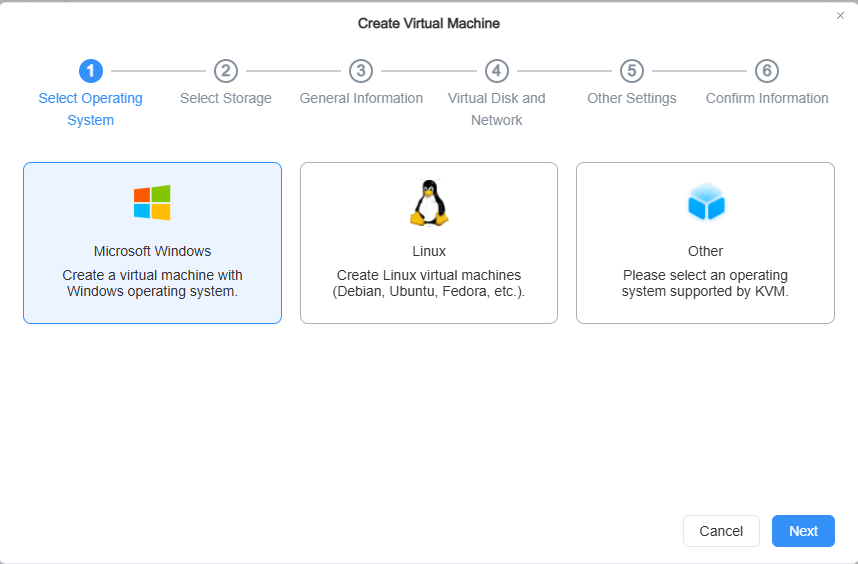
- Wybierz system operacyjny: Wybierz typ systemu operacyjnego do zainstalowania, np. Microsoft Windows, Linux lub inne systemy zgodne z KVM.
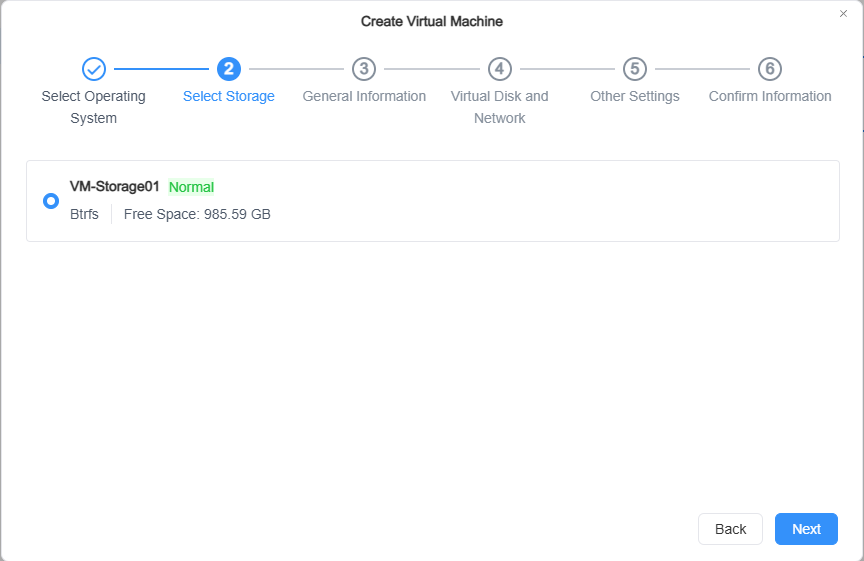
- Wybierz przestrzeń dyskową: Wybierz przestrzeń dyskową Btrfs, która została dodana do VMs, aby przechowywać wszystkie dane maszyny wirtualnej.
- Uwaga: Gdy wybrana przestrzeń dyskowa się wyczerpie, maszyna wirtualna zostanie wyłączona.
-
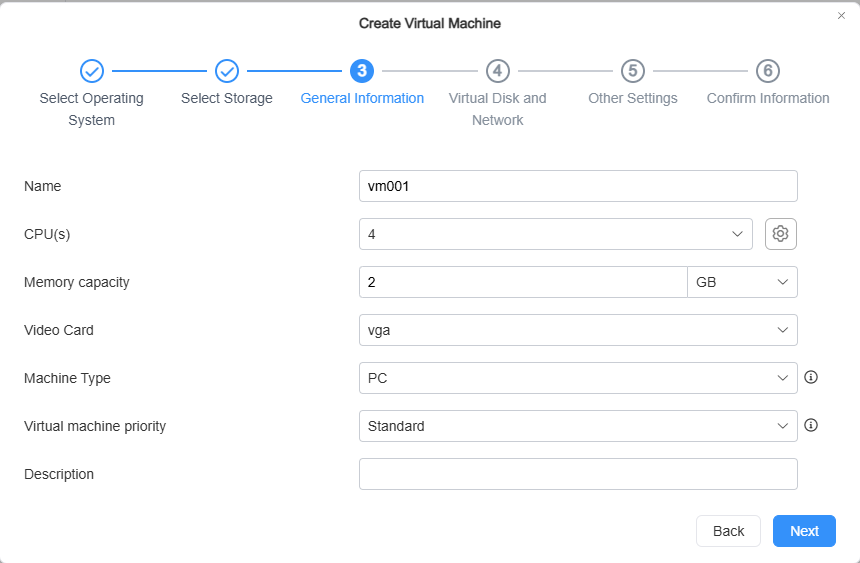
Informacje ogólne:
- Nazwa: Określ unikalną nazwę dla maszyny wirtualnej.
- CPU: Określ liczbę rdzeni CPU dla maszyny wirtualnej.
Uwaga- Zaawansowane opcje CPU:
- Włącz tryb zgodności CPU: Umożliwia migrację na żywo między dwoma hostami z różnymi modelami CPU.
- Włącz Hyper-V Enlightenments: Może poprawić wydajność maszyn wirtualnych Windows.
- Ustawienia QoS
- Zarezerwuj wątki CPU: Może zarezerwować wątki CPU dla maszyn wirtualnych wymagających wyższej wydajności. Zarezerwowane wątki CPU nie mogą być używane przez inne usługi lub maszyny wirtualne.
- Typ maszyny: Wybierz typ maszyny wirtualnej.
- PC: Zapewnia wyższą zgodność ze starszymi systemami operacyjnymi.
- Q35: Nowsza platforma wirtualna, która zapewnia PCI-E, ale nie obsługuje wirtualnych dysków twardych IDE.
- Priorytet maszyny wirtualnej: Ustaw względną wagę maszyny wirtualnej w przypadku rywalizacji o zasoby (Niski, Poniżej normalnego, Standardowy, Powyżej normalnego, Wysoki).
- Pamięć: Określ ilość pamięci przydzielonej maszynie wirtualnej. Po uruchomieniu ta część pamięci zostanie zarezerwowana.
- Karta graficzna: Wybierz typ karty graficznej (Cirrus, VGA, vmvga).
- Cirrus: Karta graficzna Cirrus Logic GD5446. Wszystkie wersje Windows od Windows 95 rozpoznają i mogą używać tej karty.
- VGA: Standardowa karta VGA z rozszerzeniami Bochs VBE, obsługująca wyższe rozdzielczości. Wszystkie wersje Windows od Windows XP rozpoznają tę kartę.
- vmvga: Bardziej zaawansowana wirtualna karta graficzna niż VGA.
- Opis: Dodaj opis ułatwiający identyfikację maszyny wirtualnej (maksymalnie 64 znaki).
-
Dyski wirtualne i sieć:
- Dyski wirtualne
- Ogólne: Skonfiguruj rozmiar przestrzeni dysku wirtualnego. Można dodać maksymalnie 8 dysków wirtualnych.
- Kontroler wirtualnego dysku twardego: Wybierz typ kontrolera wirtualnego dysku twardego.
- IDE: Kompatybilny z większością systemów operacyjnych, można używać maksymalnie 4 urządzeń IDE.
- SATA: Kompatybilny z nowoczesnymi systemami operacyjnymi.
- VirtIO SCSI: Lepsza wydajność, ale nie można go używać do instalacji ani uruchamiania systemu operacyjnego.
- VirtIO Block: Zalecany tylko dla maszyn wirtualnych Linux; TerraMaster Guest Tool nie zawiera sterownika tego kontrolera. Przed użyciem należy go włączyć w Ustawienia VMs > Ustawienia zaawansowane.
- Inne: Skonfiguruj opcje zaawansowane, takie jak odzyskiwanie miejsca i zakres IOPS.
- Sieć maszyny wirtualnej
- Sieć: Dodaj lub usuń interfejsy sieciowe dla maszyny wirtualnej. Kliknij „Ustawienia", aby skonfigurować adres MAC i typ sieci.
 Uwaga
- Interfejsy sieciowe obsługują modele kart sieciowych VirtIO, e1000 i rtl8139.
- Możesz również włączyć SR-IOV, co pozwala obsługiwanym kartom sieciowym przyspieszyć wydajność sieci przy mniejszym zużyciu zasobów CPU. Aby włączyć SR-IOV, zarówno host, jak i fizyczna karta sieciowa muszą obsługiwać SR-IOV.
- Gdy SR-IOV jest włączone, nie możesz wybrać modelu karty sieciowej.
- Gdy SR-IOV jest włączone, migracja na żywo maszyn wirtualnych między hostami nie jest obsługiwana.
- Gdy SR-IOV jest włączone, maszyna wirtualna nie może być zawieszona.
- Dyski wirtualne
-
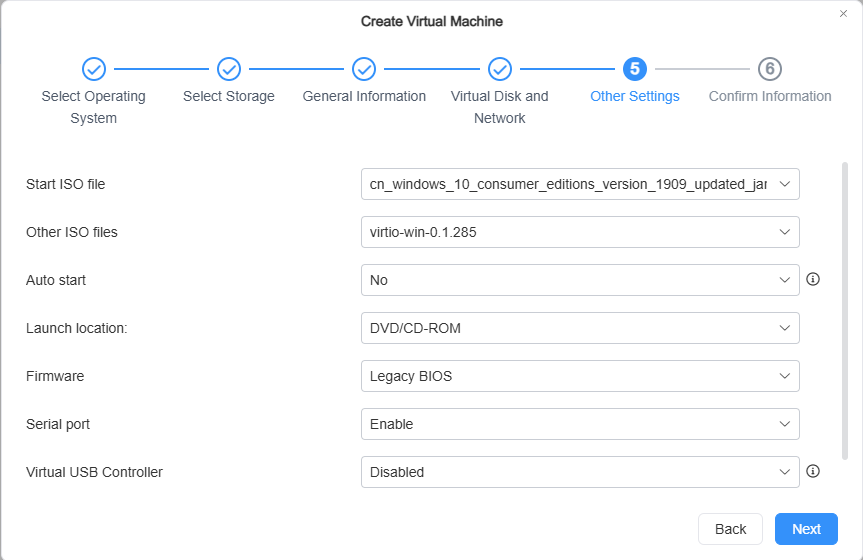
Inne ustawienia:
- Plik ISO rozruchu: Wybierz plik obrazu jako nośnik rozruchowy dla maszyny wirtualnej (np. dysk instalacyjny systemu operacyjnego).
- Dodatkowy plik ISO: Dołącz dodatkowy plik ISO, np. płytę ze sterownikami.
- Automatyczne uruchamianie: Ustaw, czy maszyna wirtualna ma być uruchamiana automatycznie po starcie hosta.
- Lokalizacja rozruchu: Wybierz DVD/CD-ROM lub wirtualny dysk twardy.
- Firmware: Wybierz firmware rozruchowy (Legacy BIOS lub UEFI).
- Port szeregowy: Włącz lub wyłącz port szeregowy maszyny wirtualnej.
- Wirtualny kontroler USB: Dodaj kontroler USB i przypisz urządzenia USB z hosta do użytku przez maszynę wirtualną.
 Uwaga
- Urządzenia USB nie można przypisać do wielu maszyn wirtualnych.
- W niektórych starszych systemach operacyjnych (np. Windows 7) wirtualny kontroler USB 3.0 może wymagać instalacji sterownika nec-xhci i może powodować problemy ze zgodnością.
- Jeśli urządzenie USB nie istnieje na hoście, na którym działa maszyna wirtualna, urządzenie zostanie odłączone.
-
Urządzenia PCI Przypisz urządzenia PCI z hosta bezpośrednio do maszyny wirtualnej. Kliknij „Dodaj urządzenie" i wybierz żądane urządzenie z dostępnych urządzeń PCI na hoście. Na liście zostanie wyświetlona nazwa urządzenia, typ, grupa IOMMU i adres PCI.

 Uwaga
- Przekazywanie urządzeń PCI obsługuje obecnie karty sieciowe, kontrolery USB i urządzenia USB. Ta funkcja wiąże się z pewnymi ryzykami i ograniczeniami; nieprawidłowa konfiguracja może spowodować konflikty urządzeń lub awarie systemu. Po przekazaniu sterowanie odpowiednim sprzętem jest przenoszone z hosta na maszynę wirtualną, a wszystkie urządzenia USB podłączone do tego kontrolera na hoście (w tym klawiatury, myszy i urządzenia pamięci masowej) zostaną natychmiast usunięte. Jeśli w tym momencie polegasz na tych urządzeniach do interakcji z systemem, całkowicie stracisz nad nim kontrolę.
- Przekazywanie ostatniej karty sieciowej nie jest obsługiwane, ponieważ ta operacja spowoduje odłączenie NAS od sieci i uniemożliwi zdalne zarządzanie. Dostosuj konfigurację i spróbuj ponownie.
- Przekazywanie sprzętowe jest złożoną operacją i nie jest zalecane dla użytkowników nieprofesjonalnych. Jeśli musisz je wykonać, koniecznie wcześniej wykonaj kopię zapasową ważnych danych, zatrzymaj usługi zależne od odpowiedniego sprzętu i unikaj włączania automatycznego uruchamiania maszyny wirtualnej, dopóki nie zostanie potwierdzona stabilność systemu, aby zmniejszyć ryzyko operacyjne.
- Urządzeń już zajętych przez inne maszyny wirtualne nie można przypisać ponownie.
-
Potwierdź ustawienia: Przejrzyj wszystkie informacje konfiguracyjne, zaznacz „Uruchom maszynę wirtualną po utworzeniu" (opcjonalnie) i kliknij Potwierdź, aby zakończyć tworzenie.
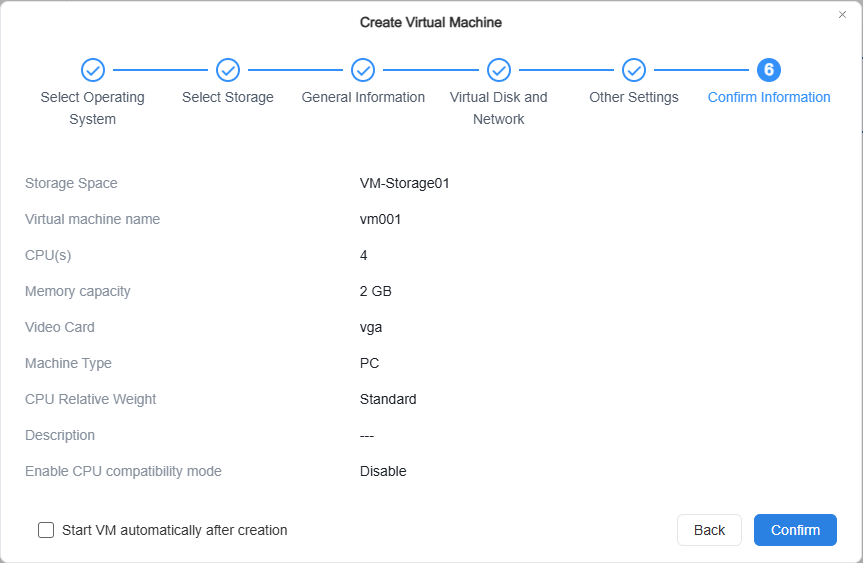
Zarządzanie maszynami wirtualnymi
-
Zarządzanie zasilaniem: Wybierz maszynę wirtualną i kliknij przycisk „Zasilanie", aby kontrolować jej stan.
- Uruchom: Uruchamia maszynę wirtualną.
- Zamknij: Normalnie zamyka maszynę wirtualną.
- Wymuś zamknięcie: Bezpośrednio wyłącza zasilanie maszyny wirtualnej, co może spowodować utratę danych.
- Uruchom ponownie: Ponownie uruchamia maszynę wirtualną.
- Wstrzymaj: Wstrzymuje działającą maszynę wirtualną i zapisuje jej stan w przestrzeni dyskowej.
- Wznów: Przywraca wstrzymaną maszynę wirtualną do stanu sprzed wstrzymania.
-
Połącz z maszyną wirtualną: System otworzy wybraną maszynę wirtualną za pośrednictwem konsoli internetowej VNC, gdzie możesz bezpośrednio obsługiwać maszynę wirtualną.
-
Edytuj maszynę wirtualną: Wybierz wyłączoną maszynę wirtualną i kliknij „Edytuj", aby zmodyfikować jej specyfikacje sprzętowe i uprawnienia.
-
Usuń maszynę wirtualną: Wybierz maszynę wirtualną i kliknij „Usuń", aby ją usunąć. Ta operacja usunie zarówno maszynę wirtualną, jak i wszystkie powiązane z nią dyski wirtualne.
-
Więcej funkcji
- Klonuj: Szybko utwórz kopię na podstawie bieżącej maszyny wirtualnej, z możliwością określenia liczby klonów.
- Importuj: Importuj z pliku OVA lub z obrazu dysku na hoście i utwórz nową maszynę wirtualną na podstawie jego konfiguracji.
- Eksportuj: Eksportuj maszynę wirtualną jako plik i zapisz go w folderze współdzielonym. Możesz wybrać standardowy OVA lub zgodny z VMware OVA.
- Migruj: Przenieś maszynę wirtualną na inny host lub zmień jej lokalizację przechowywania. Dostępne są trzy tryby migracji: zmiana hosta roboczego, zmiana przestrzeni dyskowej lub zmiana zarówno hosta roboczego, jak i przestrzeni dyskowej. Migracja na żywo jest obsługiwana dla działających maszyn wirtualnych.
- Zrób migawkę: Ręcznie utwórz punkt przywracania dla maszyny wirtualnej (w tym stan, ustawienia i wszystkie dyski). Możesz wyświetlić typ migawki (spójność awaryjna/spójność systemu plików), dodać opis migawki i chronić migawkę za pomocą opcji „Zablokuj".
- Lista migawek: Przeglądaj wszystkie migawki i zarządzaj nimi, a także przywracaj lub klonuj z dowolnej migawki. Podczas przywracania z migawki możesz zaznaczyć „Wykonaj migawkę przed przywróceniem maszyny wirtualnej", aby w razie niepowodzenia procesu przywracania wykorzystać tę migawkę do przywrócenia.
- Zaleca się zainstalowanie QEMU Guest Agent. Po instalacji polecenia zamknięcia i ponownego uruchomienia zostaną przekazane do systemu operacyjnego, aby zapewnić ich pomyślne wykonanie.
- Gdy maszyna wirtualna działa, nie można modyfikować podstawowych konfiguracji, takich jak CPU, pamięć, karta graficzna, karta sieciowa, kolejność/interfejs dysku wirtualnego i kontroler USB. Obsługiwane jest tylko dodawanie na gorąco dysków wirtualnych VirtIO.
- Podczas importu nie można zmienić rozmiaru i kolejności dysków w pliku OVA lub obrazie dysku.
- Podczas importowania pliku OVA system automatycznie zastosuje konfigurację na podstawie pliku.
- Podczas importowania obrazu dysku wirtualnego do maszyny wirtualnej, jeśli obraz nie znajduje się w określonej lokalizacji przechowywania, system pobierze go z innej lokalizacji i zapisze w bieżącej lokalizacji.
Przestrzeń dyskowa
Możesz dodawać i zarządzać przestrzeniami dyskowymi dla maszyn wirtualnych. Wszystkie wirtualne dyski twarde korzystają z cienkiego provisioningu (thin provisioning), zajmując fizyczną przestrzeń tylko podczas zapisu danych.
Lista przestrzeni dyskowych
Wyświetla stan i wykorzystanie wszystkich dodanych przestrzeni dyskowych w formie listy.
- Informacje ogólne: Nazwa przestrzeni dyskowej, stan, używana/całkowita przestrzeń, wykorzystanie.
- Szczegółowe informacje: Host, całkowita pojemność, dostępne miejsce, miejsce przydzielone na wirtualne dyski twarde.
- Wykorzystanie przez maszyny wirtualne: Wyświetla w formie listy wszystkie maszyny wirtualne korzystające z dysków wirtualnych na tej przestrzeni dyskowej oraz szczegóły wykorzystania dysku.
Zarządzanie przestrzenią dyskową
- Dodaj przestrzeń dyskową: Wybierz przestrzeń dyskową z systemem plików Btrfs z dostępnych woluminów hosta. Można ustawić próg „Za mało miejsca" (5~30). Gdy dostępne miejsce spadnie poniżej tego progu lub przestrzeń dyskowa się zapełni (2 GB), system wyśle powiadomienie.
- Edytuj przestrzeń dyskową: Zmień nazwę dodanej przestrzeni dyskowej.
- Usuń przestrzeń dyskową: Usuń wybraną przestrzeń dyskową z VMs. Jeśli przestrzeń dyskowa nadal zawiera dane maszyn wirtualnych lub obrazów, możesz wybrać ich zachowanie.
- Jako przestrzeń dyskową maszyn wirtualnych możesz wybrać tylko wolumin z systemem Btrfs i więcej niż 2 GB dostępnego miejsca.
- Jeśli w przestrzeni dyskowej znajduje się działająca maszyna wirtualna, ta przestrzeń dyskowa nie może zostać usunięta.
Sieć
Możesz tworzyć i zarządzać wirtualnymi sieciami dla maszyn wirtualnych, umożliwiając komunikację między maszynami wirtualnymi oraz między maszynami wirtualnymi a sieciami zewnętrznymi.
Lista sieci
Wyświetla wszystkie skonfigurowane sieci wirtualne w formie listy.
- Informacje ogólne: Nazwa sieci, stan, typ sieci (Prywatna, Zewnętrzna).
- Informacje o powiązaniach: Liczba hostów używających interfejsu fizycznego, interfejs sieciowy, identyfikator VLAN, lista maszyn wirtualnych korzystających z tej sieci.
Zarządzanie siecią
- Utwórz sieć: Ustaw nazwę sieci, typ sieci (Prywatna, Zewnętrzna) oraz opcjonalnie identyfikator VLAN, a ze wszystkich hostów wybierz fizyczne interfejsy sieciowe, które mają być użyte do budowy tej sieci wirtualnej.
- Edytuj sieć: Zmień nazwę sieci wirtualnej, identyfikator VLAN lub powiązane fizyczne interfejsy sieciowe.
- Usuń sieć: Usuń wybraną sieć wirtualną.
- Jeśli niektóre interfejsy sieciowe sieci wirtualnej nie działają prawidłowo, stan sieci wirtualnej zmieni się na ostrzeżenie, ale połączenie sieciowe maszyny wirtualnej nadal będzie dostępne.
- Jeśli wszystkie interfejsy sieciowe sieci wirtualnej nie działają prawidłowo, stan sieci wirtualnej zmieni się na błąd. Sprawdź urządzenie sieciowe i potwierdź połączenie sieciowe środowiska.
- Zewnętrzna sieć wirtualna musi zawierać co najmniej jeden interfejs sieciowy.
- Po usunięciu sieci wirtualnej wszystkie interfejsy wirtualne w tej sieci zostaną rozłączone. Aby ponownie przypisać interfejs wirtualny, przejdź do VMs > Maszyny wirtualne > Edytuj.
- Jeśli Open vSwitch nie zostanie automatycznie włączony, przejdź do „Panel sterowania > Sieć" i włącz go ręcznie, aby maszyny wirtualne mogły normalnie łączyć się z siecią.
Obrazy
Moduł Obrazy służy do zarządzania dyskami instalacyjnymi systemu operacyjnego (.iso) oraz plikami obrazów wirtualnych dysków twardych (.vmdk, .qcow2 itp.) wymaganymi do tworzenia maszyn wirtualnych.
Lista obrazów
Wyświetla wszystkie dodane pliki obrazów w formie listy.
- Informacje ogólne: Nazwa obrazu, stan (Włączony/Wyłączony), typ pliku, rozmiar pliku.
- Inne informacje: Wersja obrazu, lokalizacja przechowywania.
Dodaj obraz
- Wybierz metodę importu: Wybierz import z „Lokalny plik NAS" lub „Lokalny plik komputera".
- Wybierz plik: W otwartym oknie wybierz żądany plik obrazu. Obsługiwane formaty: .iso, .vmdk, .vdi, .vhd, .vhdx, .img, .qcow2.
- Wybierz przestrzeń dyskową: Wybierz przestrzeń dyskową do przechowywania tego pliku obrazu.
- Uwaga: Jeśli przesyłasz ręcznie z komputera, nie zamykaj ani nie odświeżaj przeglądarki podczas procesu przesyłania.
- Obsługiwane formaty:
- Pliki ISO: *.iso.
- Obrazy dysków twardych: *.vmdk, *.vdi, *.vhd, *.vhdx, *.img, *.qcow2.
- Jeśli ręcznie przesyłasz pliki instalacyjne z komputera, nie zamykaj ani nie odświeżaj przeglądarki podczas procesu przesyłania, aby uniknąć przerwania przesyłania.
Zarządzanie obrazami
- Edytuj obraz: Zmodyfikuj lokalizację przechowywania pliku obrazu.
- Usuń obraz: Usuń wybrany plik obrazu z aplikacji. Jeśli obraz jest już zamontowany przez maszynę wirtualną, po usunięciu zostanie najpierw odmontowany z maszyny wirtualnej.
Dzienniki
Rejestruje operacje w aplikacji VMs, obsługując przeglądanie, eksportowanie i zarządzanie dziennikami.
Zarządzanie dziennikami
Na stronie Dzienniki możesz przeglądać dzienniki wszystkich zadań lub wybrać określone zadania do wyświetlenia ich dzienników. Możesz również wykonać następujące ustawienia dla dzienników:
- Szukaj: Wyszukuj zdarzenia;
- Odśwież: Odśwież dzienniki;
- Eksportuj: Eksportuj dzienniki;
- Usuń: Usuń dzienniki – możesz usunąć wszystkie dzienniki lub określone dzienniki;
- Ustawienia: Ustaw politykę przechowywania dzienników; dzienniki niezgodne z polityką zostaną automatycznie usunięte.
Narzędzie wiersza poleceń CLI
VMs jest dostarczany z narzędziem wiersza poleceń CLI, które można używać do wyszukiwania i zarządzania maszynami wirtualnymi. Po zainstalowaniu VMs można je wywoływać w lokalnym terminalu, sesjach SSH oraz w skryptach lub narzędziach zautomatyzowanej eksploatacji. CLI komunikuje się z usługą VMs za pośrednictwem lokalnego Unix socket i obsługuje wyjście w formacie tabeli i JSON, co ułatwia zarządzanie wsadowe i rozwój wtórny.
Szczegóły znajdziesz w VMs CLI.