VMs
L'application VMs est un hyperviseur de machines virtuelles construit par TerraMaster basé sur le noyau KVM. Grâce à une interface de gestion centralisée intuitive et facile à utiliser, elle intègre diverses solutions de virtualisation. Elle permet un déploiement rapide de machines virtuelles, une allocation flexible des ressources de calcul et fournit des fonctionnalités de protection des données de niveau entreprise, offrant des garanties solides pour la continuité des activités.
Remarque : VMs et VirtualBox sont en conflit et ne peuvent pas fonctionner simultanément. Une installation existante de VirtualBox empêchera l'activation de VMs.
Exigences et limitations
Versions TOS prises en charge : TOS 7.0 (x86)
Matériel et système de fichiers :
- Mémoire : 4 Go ou plus sont recommandés. L'exécution de plusieurs machines virtuelles nécessite plus de mémoire.
- Espace de stockage : Seuls les espaces de stockage sous le système de fichiers Btrfs sont pris en charge comme emplacements de stockage pour les machines virtuelles.
Aperçu
Une vue centralisée affiche l'état opérationnel global de VMs, y compris des informations générales sur les machines virtuelles, les espaces de stockage et les ressources réseau, vous aidant à saisir rapidement l'état de santé de la plateforme de virtualisation.
Description des sections
- État de l'environnement de virtualisation : La carte supérieure reflète visuellement l'état opérationnel de l'ensemble de l'environnement de virtualisation VMs à l'aide d'un langage graphique, vous alertant lorsque des erreurs se produisent sur l'hôte, les machines virtuelles ou l'espace de stockage.
Les états suivants peuvent apparaître dans ce champ :
- Normal : L'état global est bon et fonctionne normalement.
- Avertissement : L'état d'une machine virtuelle ou d'un espace de stockage est anormal, mais les services peuvent toujours fonctionner normalement. Il est recommandé de vérifier les ressources anormales et de résoudre les problèmes.
- Erreur : La machine virtuelle ou l'espace de stockage ne peut pas fonctionner correctement. Veuillez vérifier l'état de la ressource anormale et effectuer une maintenance immédiate pour résoudre le problème.
- Surveillance des machines virtuelles : Affichage en temps réel de l'utilisation du CPU et de l'utilisation de la mémoire de chaque machine virtuelle en cours d'exécution.
- Statistiques des ressources : Affiche la capacité totale, la capacité utilisée et le taux d'utilisation de l'espace de stockage.
Machines virtuelles
Grâce au module "Machines virtuelles", vous pouvez effectuer une gestion complète du cycle de vie des machines virtuelles, de la création à la suppression.
Liste des machines virtuelles
Affiche toutes les machines virtuelles créées (y compris les états en cours d'exécution et éteints) dans une liste. Cliquez sur le bouton déroulant à droite de chaque machine virtuelle pour développer et voir sa configuration détaillée et ses données de performance.
Les données comprennent :
- Informations générales : Statut, carte vidéo, stockage, nombre de cœurs CPU, capacité mémoire, firmware (Legacy BIOS/UEFI), mode de compatibilité CPU, disposition du clavier, etc.
- Surveillance des performances : Utilisation du CPU de l'hôte, utilisation de la mémoire de l'hôte, débit total du disque dur, IOPS total du disque dur, latence totale du disque dur, total des paquets réseau envoyés/reçus.
- Autres informations : Nombre d'instantanés, démarrage automatique, périphériques USB, périphériques PCI, état de l'agent invité (Guest Agent), adresse IP, description.
Créer une machine virtuelle
Suivez les étapes de l'assistant pour configurer les paramètres de la machine virtuelle souhaitée.
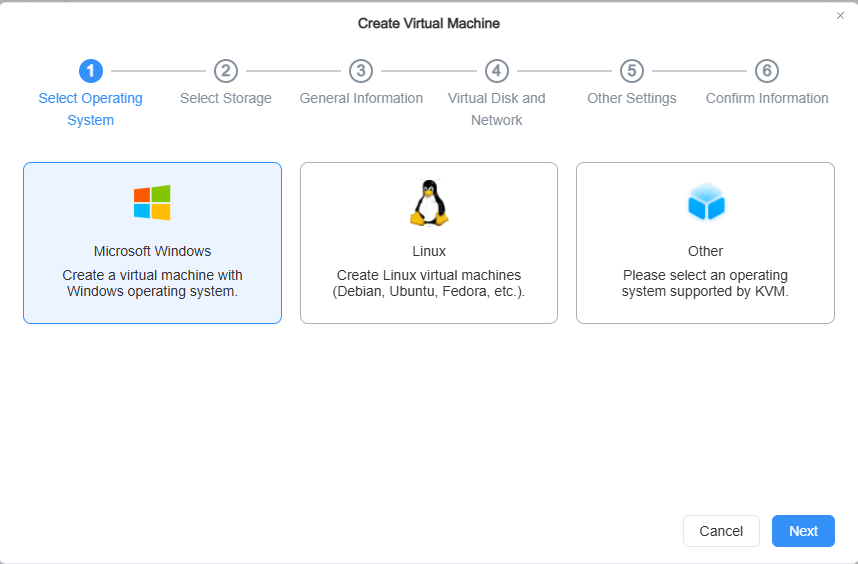
- Sélectionner le système d'exploitation : Sélectionnez le type de système d'exploitation à installer, comme Microsoft Windows, Linux ou d'autres systèmes compatibles KVM.
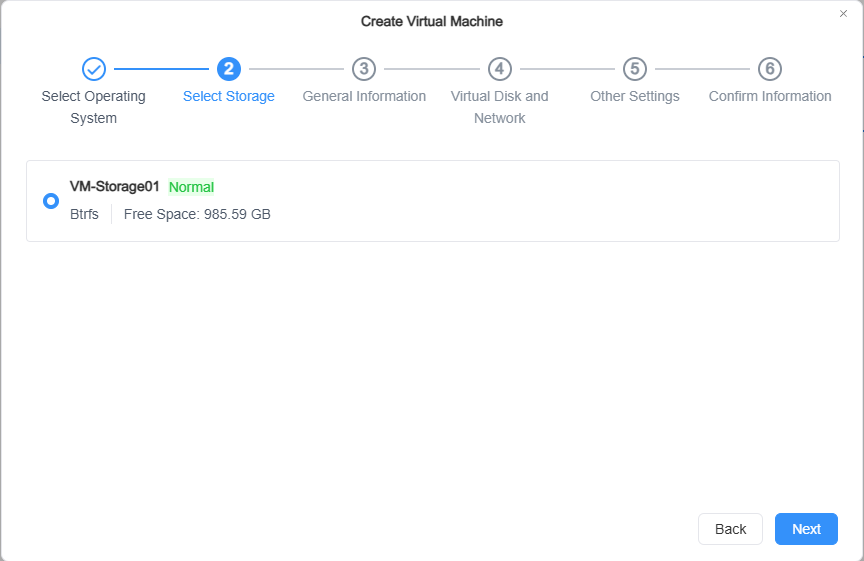
- Sélectionner l'espace de stockage : Sélectionnez un espace de stockage Btrfs qui a été ajouté à VMs pour stocker toutes les données de la machine virtuelle.
- Remarque : Lorsque l'espace de stockage sélectionné est épuisé, la machine virtuelle sera arrêtée.
-
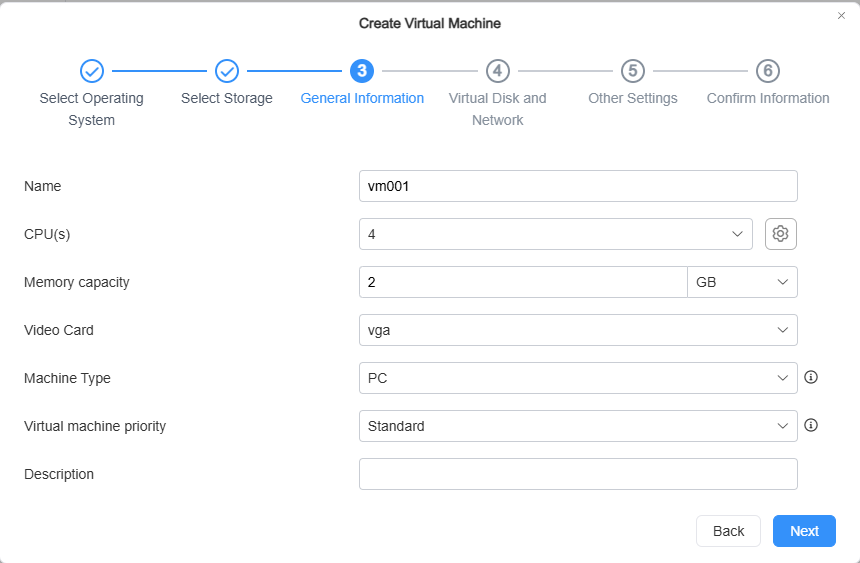
Informations générales :
- Nom : Spécifiez un nom unique pour la machine virtuelle.
- CPU : Définissez le nombre de cœurs CPU pour la machine virtuelle.
Remarque- Options avancées du CPU :
- Activer le mode de compatibilité CPU : Permet la migration en direct entre deux hôtes avec des modèles de CPU différents.
- Activer Hyper-V Enlightenments : Peut améliorer les performances des machines virtuelles Windows.
- Paramètres QoS
- Réserver des threads CPU : Peut réserver des threads CPU pour les machines virtuelles nécessitant des performances plus élevées. Les threads CPU réservés ne peuvent pas être utilisés par d'autres services ou machines virtuelles.
- Type de machine : Sélectionnez le type de machine de la machine virtuelle.
- PC : Offre une meilleure compatibilité avec les systèmes d'exploitation plus anciens.
- Q35 : Une plateforme virtuelle plus récente qui prend en charge le PCI-E mais ne prend pas en charge les disques durs virtuels IDE.
- Priorité de la machine virtuelle : Définissez le poids relatif de la machine virtuelle en cas de contention de ressources (Faible, Inférieur à la normale, Standard, Supérieur à la normale, Élevé).
- Mémoire : Définissez la quantité de mémoire allouée à la machine virtuelle. Au démarrage, cette partie de la mémoire sera réservée.
- Carte vidéo : Sélectionnez le type de carte vidéo (Cirrus, VGA, vmvga).
- Cirrus : Carte graphique Cirrus Logic GD5446. Toutes les versions de Windows depuis Windows 95 peuvent la reconnaître et l'utiliser.
- VGA : Carte VGA standard avec extensions Bochs VBE, prenant en charge des résolutions plus élevées. Toutes les versions de Windows depuis Windows XP peuvent la reconnaître.
- vmvga : Une carte d'affichage virtuelle plus avancée que VGA.
- Description : Ajoutez une description pour une identification facile de la machine virtuelle (64 caractères maximum).
-
Disques virtuels et réseau :
- Disques virtuels
- Général : Configurez la taille de l'espace disque virtuel. Jusqu'à 8 disques virtuels peuvent être ajoutés.
- Contrôleur de disque dur virtuel : Sélectionnez le type de contrôleur de disque dur virtuel.
- IDE : Compatible avec la plupart des systèmes d'exploitation, jusqu'à 4 périphériques IDE peuvent être utilisés.
- SATA : Compatible avec les systèmes d'exploitation modernes.
- VirtIO SCSI : Meilleures performances, mais ne peut pas être utilisé pour installer ou démarrer le système d'exploitation.
- VirtIO Block : Recommandé uniquement pour les machines virtuelles Linux ; le TerraMaster Guest Tool n'inclut pas le pilote de ce contrôleur. Il doit être activé dans Paramètres VMs > Paramètres avancés avant utilisation.
- Autres : Configurez des options avancées telles que la récupération d'espace et la plage d'IOPS.
- Réseau de la machine virtuelle
- Réseau : Ajoutez ou supprimez des interfaces réseau pour la machine virtuelle. Cliquez sur "Paramètres" pour configurer l'adresse MAC et le type de réseau.
 Remarque
- Les interfaces réseau prennent en charge les modèles de cartes réseau VirtIO, e1000 et rtl8139.
- Vous pouvez également choisir d'activer SR-IOV, ce qui permet aux adaptateurs réseau compatibles d'accélérer les performances du réseau tout en consommant moins de ressources CPU. Pour activer SR-IOV, votre hôte et votre adaptateur réseau physique doivent tous deux prendre en charge SR-IOV.
- Lorsque SR-IOV est activé, vous ne pouvez pas sélectionner le modèle de carte réseau.
- Lorsque SR-IOV est activé, la migration en direct des machines virtuelles entre hôtes n'est pas prise en charge.
- Lorsque SR-IOV est activé, la machine virtuelle ne peut pas être suspendue.
- Disques virtuels
-
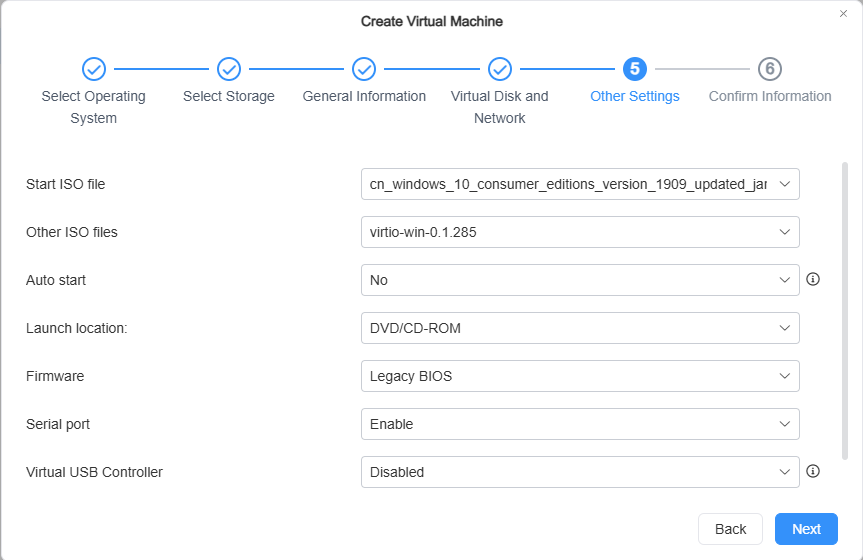
Autres paramètres :
- Fichier ISO de démarrage : Sélectionnez un fichier image comme support de démarrage pour la machine virtuelle (par exemple, disque d'installation du système d'exploitation).
- Autre fichier ISO : Attachez un fichier ISO supplémentaire, comme un CD de pilotes.
- Démarrage automatique : Définissez si cette machine virtuelle doit démarrer automatiquement au démarrage de l'hôte.
- Emplacement de démarrage : Sélectionnez DVD/CD-ROM ou le disque dur virtuel.
- Firmware : Sélectionnez le firmware de démarrage (Legacy BIOS ou UEFI).
- Port série : Activez ou désactivez le port série de la machine virtuelle.
- Contrôleur USB virtuel : Ajoutez un contrôleur USB et attribuez des périphériques USB de l'hôte à la machine virtuelle pour utilisation.
 Remarque
- Un périphérique USB ne peut pas être attribué à plusieurs machines virtuelles.
- Sur certains systèmes d'exploitation plus anciens (par exemple, Windows 7), le contrôleur USB 3.0 virtuel peut nécessiter l'installation du pilote nec-xhci et peut avoir des problèmes de compatibilité.
- Si un périphérique USB n'existe pas sur l'hôte où la machine virtuelle s'exécute, le périphérique sera détaché.
-
Périphériques PCI Affectez directement à la machine virtuelle des périphériques PCI de l'hôte. Cliquez sur "Ajouter un périphérique" et sélectionnez le périphérique souhaité parmi les périphériques PCI disponibles sur l'hôte. La liste affichera le nom, le type, le groupe IOMMU et l'adresse PCI du périphérique.

 Remarque
- Le passthrough de périphériques PCI prend actuellement en charge les cartes réseau, les contrôleurs USB et les périphériques USB. Cette fonctionnalité comporte certains risques et limitations ; une configuration incorrecte peut entraîner des conflits de périphériques ou des plantages du système. Après le passthrough, le contrôle du matériel correspondant est transféré de l'hôte à la machine virtuelle, et tous les périphériques USB connectés à ce contrôleur sur l'hôte (y compris claviers, souris et périphériques de stockage) seront immédiatement retirés. Si vous dépendez de ces périphériques pour l'interaction avec le système à ce moment-là, vous perdrez directement le contrôle.
- Le passthrough de la dernière carte réseau n'est pas pris en charge, car cette opération déconnectera le NAS du réseau et rendra la gestion à distance impossible. Veuillez ajuster la configuration et réessayer.
- Le passthrough matériel est une opération complexe et n'est pas recommandée pour les utilisateurs non professionnels. Si vous devez l'effectuer, veillez à sauvegarder à l'avance les données importantes, à arrêter les services dépendant du matériel concerné, et à éviter de cocher le démarrage automatique de la machine virtuelle tant que la stabilité du système n'est pas confirmée, afin de réduire les risques opérationnels.
- Les périphériques déjà occupés par d'autres machines virtuelles ne peuvent pas être attribués de manière répétée.
-
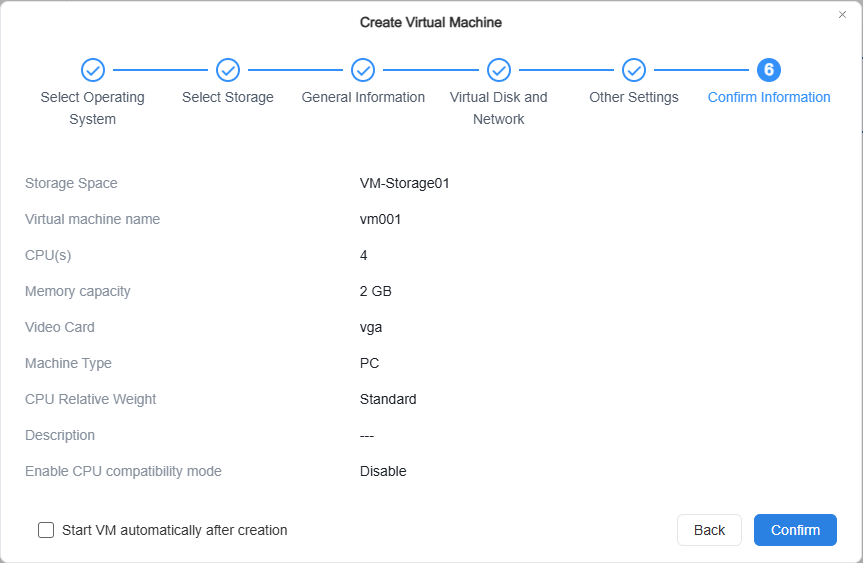
Confirmer les paramètres : Passez en revue toutes les informations de configuration, cochez "Démarrer la machine virtuelle après la création" (facultatif), puis cliquez sur Confirmer pour terminer la création.
Gérer les machines virtuelles
-
Gestion de l'alimentation : Sélectionnez une machine virtuelle et cliquez sur le bouton "Alimentation" pour contrôler son état.
- Démarrer : Démarre la machine virtuelle.
- Arrêter : Arrête normalement la machine virtuelle.
- Forcer l'arrêt : Éteint directement la machine virtuelle, ce qui peut entraîner une perte de données.
- Redémarrer : Redémarre la machine virtuelle.
- Suspendre : Suspend une machine virtuelle en cours d'exécution et enregistre son état d'exécution dans l'espace de stockage.
- Reprendre : Restaure une machine virtuelle suspendue à son état d'exécution avant la suspension.
-
Se connecter à la machine virtuelle : Le système ouvrira la machine virtuelle sélectionnée via une console web VNC, où vous pourrez opérer directement la machine virtuelle.
-
Modifier la machine virtuelle : Sélectionnez une machine virtuelle éteinte et cliquez sur "Modifier" pour modifier ses spécifications matérielles et ses autorisations.
-
Supprimer la machine virtuelle : Sélectionnez une machine virtuelle et cliquez sur "Supprimer" pour la retirer. Cette opération supprimera à la fois la machine virtuelle et tous ses disques virtuels associés.
-
Plus de fonctions
- Cloner : Créez rapidement une copie basée sur la machine virtuelle actuelle, avec un nombre de clones spécifié.
- Importer : Importez depuis un fichier OVA ou depuis une image disque sur l'hôte, et créez une nouvelle machine virtuelle basée sur sa configuration.
- Exporter : Exportez la machine virtuelle sous forme de fichier et enregistrez-la dans un dossier partagé. Vous pouvez choisir un OVA standard ou un OVA compatible VMware.
- Migrer : Migrez la machine virtuelle vers un autre hôte ou modifiez son emplacement de stockage. Trois modes de migration sont disponibles : modifier l'hôte d'exécution, modifier l'espace de stockage, ou modifier à la fois l'hôte d'exécution et l'espace de stockage. La migration en direct est prise en charge pour les machines virtuelles en cours d'exécution.
- Prendre un instantané : Créez manuellement un point de restauration pour la machine virtuelle (y compris l'état, les paramètres et tous les disques). Vous pouvez afficher le type d'instantané (cohérence en cas de plantage/cohérence du système de fichiers), ajouter une description d'instantané et protéger l'instantané avec l'option "Verrouiller".
- Liste des instantanés : Affichez et gérez tous les instantanés, et restaurez ou clonez à partir de n'importe quel instantané. Lors de la restauration à partir d'un instantané, vous pouvez cocher "Prendre un instantané avant de restaurer la machine virtuelle", afin que cet instantané puisse être utilisé pour la restauration si le processus de restauration échoue.
- Il est recommandé d'installer QEMU Guest Agent. Après l'installation, les commandes d'arrêt et de redémarrage seront transmises au système d'exploitation pour garantir leur bonne exécution.
- Lorsque la machine virtuelle est en cours d'exécution, les configurations principales telles que le CPU, la mémoire, la carte vidéo, l'adaptateur réseau, l'ordre/l'interface du disque dur virtuel et le contrôleur USB ne peuvent pas être modifiées. Seule l'ajout à chaud de disques durs virtuels VirtIO est pris en charge.
- Pendant l'importation, la taille et l'ordre des disques dans l'OVA ou l'image disque ne peuvent pas être modifiés.
- Lors de l'importation d'un fichier OVA, le système appliquera automatiquement la configuration en fonction du fichier.
- Lors de l'importation d'une image de disque virtuel dans une machine virtuelle, si l'image ne se trouve pas à l'emplacement de stockage spécifié, le système la téléchargera depuis un autre emplacement et la sauvegardera à l'emplacement actuel.
Espace de stockage
Vous pouvez ajouter et gérer des espaces de stockage pour les machines virtuelles. Tous les disques durs virtuels utilisent l'allocation légère (thin provisioning), n'occupant de l'espace physique que lorsque les données sont écrites.
Liste des espaces de stockage
Affiche l'état et l'utilisation de tous les espaces de stockage ajoutés dans une liste.
- Informations générales : Nom de l'espace de stockage, état, stockage utilisé/total, utilisation.
- Informations détaillées : Hôte, capacité totale, espace disponible, espace alloué aux disques durs virtuels.
- Utilisation par les machines virtuelles : Affiche, dans une liste, toutes les machines virtuelles qui utilisent des disques virtuels sur cet espace de stockage ainsi que les détails d'utilisation du disque.
Gérer l'espace de stockage
- Ajouter un espace de stockage : Sélectionnez un espace de stockage avec le système de fichiers Btrfs parmi les volumes disponibles de l'hôte. Vous pouvez définir un seuil "Espace insuffisant" (5~30). Lorsque l'espace disponible descend en dessous de ce seuil ou que l'espace de stockage est plein (2 Go), le système enverra un message de notification.
- Modifier l'espace de stockage : Renommez un espace de stockage ajouté.
- Supprimer l'espace de stockage : Supprimez l'espace de stockage sélectionné de VMs. Si l'espace de stockage contient encore des données de machines virtuelles ou d'images, vous pouvez choisir de les conserver.
- Vous ne pouvez sélectionner que des volumes avec Btrfs et plus de 2 Go d'espace disponible comme espaces de stockage pour les machines virtuelles.
- Lorsqu'une machine virtuelle en cours d'exécution se trouve dans l'espace de stockage, cet espace de stockage ne peut pas être supprimé.
Réseau
Vous pouvez créer et gérer des réseaux virtuels pour les machines virtuelles, permettant la communication entre les machines virtuelles et entre les machines virtuelles et les réseaux externes.
Liste des réseaux
Affiche tous les réseaux virtuels configurés dans une liste.
- Informations générales : Nom du réseau, état, type de réseau (Privé, Externe).
- Informations d'association : Nombre d'hôtes utilisant l'interface physique, interface réseau, VLAN ID, liste des machines virtuelles utilisant ce réseau.
Gérer le réseau
- Créer un réseau : Définissez le nom du réseau, le type de réseau (Privé, Externe) et l'ID VLAN (facultatif), et parmi tous les hôtes, sélectionnez les interfaces réseau physiques à utiliser pour construire ce réseau virtuel.
- Modifier le réseau : Changez le nom du réseau virtuel, l'ID VLAN ou les interfaces réseau physiques associées.
- Supprimer le réseau : Supprimez le réseau virtuel sélectionné.
- Si certaines interfaces réseau du réseau virtuel ne fonctionnent pas correctement, l'état du réseau virtuel deviendra un avertissement, mais la connexion réseau de la machine virtuelle restera disponible.
- Si toutes les interfaces réseau du réseau virtuel ne fonctionnent pas correctement, l'état du réseau virtuel deviendra une erreur. Veuillez vérifier les périphériques réseau et confirmer la connexion réseau de l'environnement.
- Un réseau virtuel externe doit inclure au moins une interface réseau.
- Si vous supprimez un réseau virtuel, toutes les interfaces virtuelles de ce réseau seront déconnectées. Pour réattribuer une interface virtuelle, allez dans VMs > Machines virtuelles > Modifier.
- Si Open vSwitch ne parvient pas à être activé automatiquement, veuillez accéder à "Panneau de configuration > Réseau" pour l'activer manuellement afin de garantir que la machine virtuelle puisse se connecter normalement au réseau.
Images
Le module Images est utilisé pour gérer les disques d'installation du système d'exploitation (.iso) et les fichiers image de disque dur virtuel (.vmdk, .qcow2, etc.) nécessaires à la création de machines virtuelles.
Liste des images
Affiche tous les fichiers image ajoutés dans une liste.
- Informations générales : Nom de l'image, état (Activé/Désactivé), type de fichier, taille du fichier.
- Autres informations : Version de l'image, emplacement de stockage.
Ajouter une image
- Sélectionner la méthode d'importation : Choisissez d'importer depuis "Fichier local du NAS" ou "Fichier local de l'ordinateur".
- Sélectionner le fichier : Dans la fenêtre qui s'ouvre, sélectionnez le fichier image souhaité. Formats pris en charge : .iso, .vmdk, .vdi, .vhd, .vhdx, .img, .qcow2.
- Sélectionner l'espace de stockage : Sélectionnez l'espace de stockage pour enregistrer ce fichier image.
- Remarque : Si vous téléchargez manuellement depuis un ordinateur, ne fermez ni ne rafraîchissez le navigateur pendant le processus de téléchargement.
- Formats pris en charge :
- Fichiers ISO : *.iso.
- Images de disque dur : *.vmdk, *.vdi, *.vhd, *.vhdx, *.img, *.qcow2.
- Si vous téléchargez manuellement des fichiers d'installation depuis un ordinateur, ne fermez ni ne rafraîchissez le navigateur pendant le processus de téléchargement pour éviter d'interrompre le téléchargement.
Gestion des images
- Modifier l'image : Modifiez l'emplacement de stockage du fichier image.
- Supprimer l'image : Supprimez le fichier image sélectionné de l'application. Si l'image a été montée par une machine virtuelle, elle sera d'abord détachée de la machine virtuelle après la suppression.
Journaux
Liste tous les enregistrements d'opérations exécutées dans l'application VMs, permettant l'exportation et la gestion des journaux.
Gérer les journaux
Sur la page des journaux, vous pouvez consulter les journaux de toutes les tâches, ou sélectionner des tâches spécifiques pour consulter leurs journaux. Vous pouvez également effectuer les paramètres suivants pour les journaux :
- Rechercher : Rechercher des événements ;
- Actualiser : Actualiser les journaux ;
- Exporter : Exporter les journaux ;
- Supprimer : Supprimer les journaux – vous pouvez supprimer tous les journaux ou des journaux spécifiques ;
- Paramètres : Définir la politique de conservation des journaux ; les journaux qui ne respectent pas la politique seront automatiquement supprimés.
Outil de ligne de commande CLI
VMs est livré avec un outil de ligne de commande CLI qui peut être utilisé pour interroger et gérer les machines virtuelles. Après l'installation de VMs, il peut être appelé dans le terminal local, les sessions SSH ainsi que dans des scripts ou des outils d'exploitation et de maintenance automatisés. La CLI communique avec le service VMs via un socket Unix local et prend en charge la sortie en tableau et JSON, facilitant la gestion par lots et le développement secondaire.
Pour plus de détails, consultez VMs CLI.