VMs
Η εφαρμογή VMs είναι ένας hypervisor εικονικών μηχανών που δημιουργήθηκε από την TerraMaster με βάση τον πυρήνα KVM. Μέσω μιας διαισθητικής και εύχρηστης συγκεντρωμένης διεπαφής διαχείρισης, ενσωματώνει διάφορες λύσεις εικονικοποίησης. Επιτρέπει την ταχεία ανάπτυξη εικονικών μηχανών, την ευέλικτη κατανομή υπολογιστικών πόρων και παρέχει λειτουργίες προστασίας δεδομένων επιχειρηματικού επιπέδου, προσφέροντας στέρεες εγγυήσεις για τη συνέχεια της επιχείρησης.
Σημείωση: Τα VMs και το VirtualBox συγκρούονται και δεν μπορούν να λειτουργούν ταυτόχρονα. Μια υπάρχουσα εγκατάσταση του VirtualBox θα εμποδίσει την ενεργοποίηση των VMs.
Requirements and Limitations
Supported TOS Versions: TOS 7.0 (x86)
Hardware and File System:
- Memory: Συνιστάται 4GB ή περισσότερο. Η εκτέλεση πολλαπλών εικονικών μηχανών απαιτεί περισσότερη μνήμη.
- Storage Space: Μόνο χώροι αποθήκευσης στο σύστημα αρχείων Btrfs υποστηρίζονται ως θέσεις αποθήκευσης για εικονικές μηχανές.
Overview
Μια συγκεντρωμένη προβολή εμφανίζει τη συνολική κατάσταση λειτουργίας των VMs, συμπεριλαμβανομένων πληροφοριών επισκόπησης για εικονικές μηχανές, χώρους αποθήκευσης και πόρους δικτύου, βοηθώντας σας να κατανοήσετε γρήγορα την κατάσταση υγείας της πλατφόρμας εικονικοποίησης.
Section Description
- Virtualization Environment Status: Η επάνω κάρτα αντικατοπτρίζει οπτικά την κατάσταση λειτουργίας ολόκληρου του περιβάλλοντος εικονικοποίησης VMs χρησιμοποιώντας γραφική γλώσσα, ειδοποιώντας σας όταν προκύπτουν σφάλματα στον host, στις εικονικές μηχανές ή στον χώρο αποθήκευσης.
Οι ακόλουθες καταστάσεις ενδέχεται να εμφανιστούν σε αυτό το πεδίο:
- Normal: Η συνολική κατάσταση είναι καλή και λειτουργεί κανονικά.
- Warning: Η κατάσταση μιας εικονικής μηχανής ή ενός χώρου αποθήκευσης είναι μη φυσιολογική, αλλά οι υπηρεσίες μπορούν ακόμη να λειτουργούν κανονικά. Συνιστάται να ελέγξετε τους μη φυσιολογικούς πόρους και να αντιμετωπίσετε το πρόβλημα.
- Error: Η εικονική μηχανή ή ο χώρος αποθήκευσης δεν μπορεί να λειτουργήσει σωστά. Παρακαλούμε ελέγξτε την κατάσταση του μη φυσιολογικού πόρου και εκτελέστε άμεσα συντήρηση για να επιλύσετε το πρόβλημα.
- Virtual Machine Monitoring: Εμφάνιση σε πραγματικό χρόνο της χρήσης CPU και της χρήσης μνήμης κάθε εικονικής μηχανής που εκτελείται.
- Resource Statistics: Εμφανίζει τη συνολική χωρητικότητα, τη χρησιμοποιημένη χωρητικότητα και το ποσοστό χρήσης του χώρου αποθήκευσης.
Virtual Machines
Μέσω της ενότητας "Virtual Machines", μπορείτε να εκτελέσετε πλήρη διαχείριση κύκλου ζωής των εικονικών μηχανών, από τη δημιουργία έως τη διαγραφή.
Virtual Machine List
Εμφανίζει όλες τις δημιουργημένες εικονικές μηχανές (συμπεριλαμβανομένων των καταστάσεων λειτουργίας και απενεργοποίησης) σε μια λίστα. Κάντε κλικ στο αναπτυσσόμενο κουμπί στα δεξιά κάθε εικονικής μηχανής για να αναπτύξετε και να δείτε τη λεπτομερή διαμόρφωση και τα δεδομένα απόδοσής της.
Data includes:
- General Information: Κατάσταση, κάρτα γραφικών, αποθήκευση, αριθμός πυρήνων CPU, χωρητικότητα μνήμης, firmware (Legacy BIOS/UEFI), λειτουργία συμβατότητας CPU, διάταξη πληκτρολογίου κ.λπ.
- Performance Monitoring: Χρήση CPU host, χρήση μνήμης host, συνολική απόδοση (throughput) του σκληρού δίσκου, συνολικά IOPS του σκληρού δίσκου, συνολική καθυστέρηση (latency) του σκληρού δίσκου, συνολικά απεσταλμένα/ληφθέντα πακέτα δικτύου.
- Other Information: Αριθμός snapshots, αυτόματη εκκίνηση, συσκευές USB, συσκευές PCI, κατάσταση guest agent (Guest Agent), διεύθυνση IP, περιγραφή.
Create Virtual Machine
Ακολουθήστε τα βήματα του οδηγού για να διαμορφώσετε τις παραμέτρους της επιθυμητής εικονικής μηχανής.
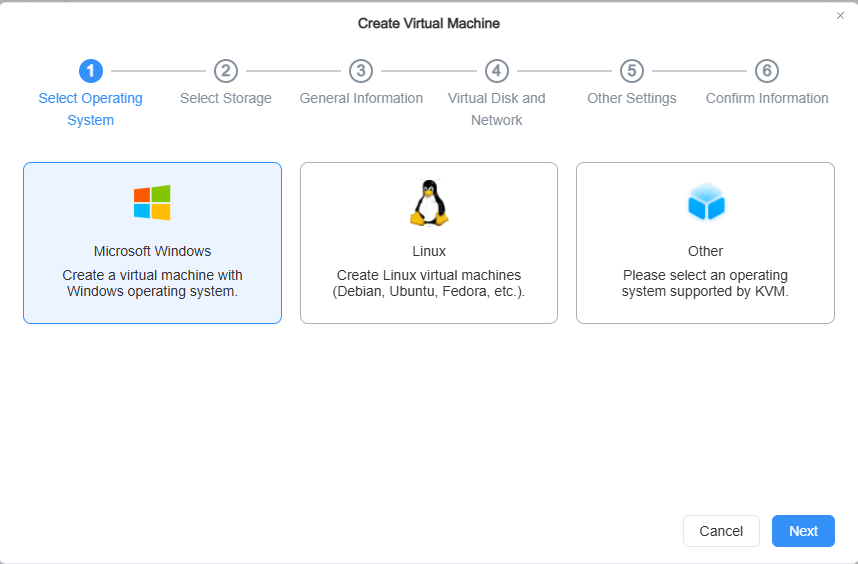
- Select Operating System: Επιλέξτε τον τύπο του λειτουργικού συστήματος που θα εγκαταστήσετε, όπως Microsoft Windows, Linux ή άλλα συστήματα συμβατά με KVM.
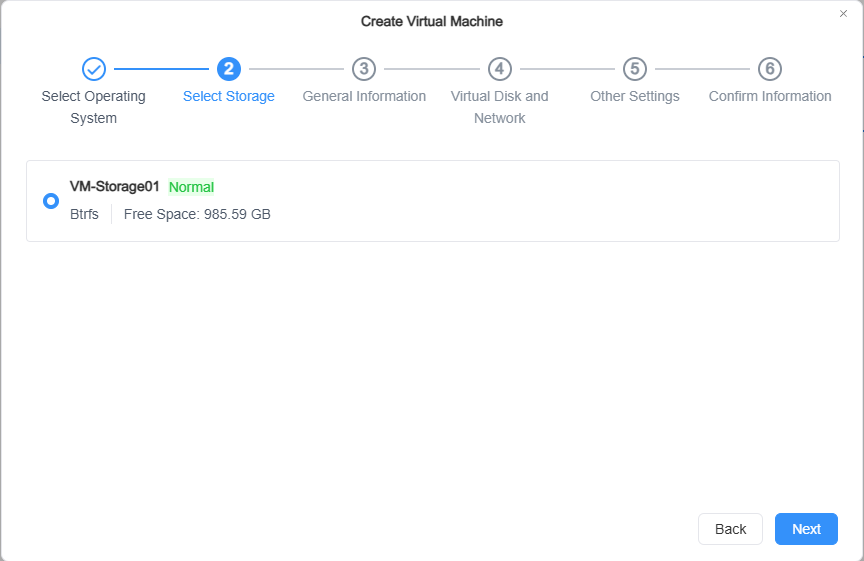
- Select Storage Space: Επιλέξτε έναν χώρο αποθήκευσης Btrfs που έχει προστεθεί στα VMs για την αποθήκευση όλων των δεδομένων της εικονικής μηχανής.
- Note: Όταν ο επιλεγμένος χώρος αποθήκευσης εξαντληθεί, η εικονική μηχανή θα τερματιστεί.
-
General Information:
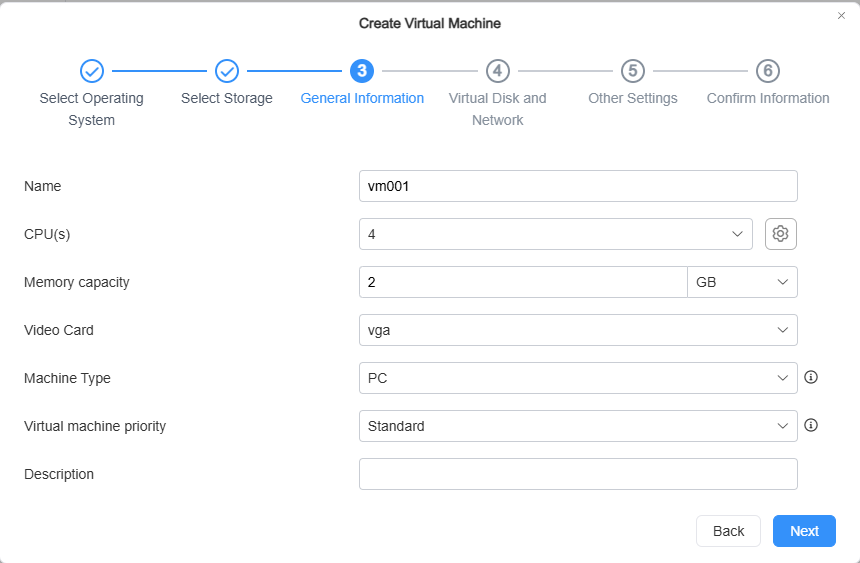
- Name: Καθορίστε ένα μοναδικό όνομα για την εικονική μηχανή.
- CPU: Ορίστε τον αριθμό των πυρήνων CPU για την εικονική μηχανή.
Note- CPU Advanced Options:
- Enable CPU Compatibility Mode: Επιτρέπει τη ζωντανή μετεγκατάσταση μεταξύ δύο hosts με διαφορετικά μοντέλα CPU.
- Enable Hyper-V Enlightenments: Μπορεί να βελτιώσει την απόδοση των εικονικών μηχανών Windows.
- QoS Settings
- Reserve CPU threads: Μπορεί να δεσμεύσει νήματα CPU για εικονικές μηχανές που απαιτούν υψηλότερη απόδοση. Τα δεσμευμένα νήματα CPU δεν μπορούν να χρησιμοποιηθούν για άλλες υπηρεσίες ή εικονικές μηχανές.
- Machine Type: Επιλέξτε τον τύπο μηχανήματος της εικονικής μηχανής.
- PC: Προσφέρει υψηλότερη συμβατότητα με παλαιότερα λειτουργικά συστήματα.
- Q35: Μια νεότερη εικονική πλατφόρμα που παρέχει PCI-E αλλά δεν υποστηρίζει εικονικούς σκληρούς δίσκους IDE.
- Virtual Machine Priority: Ορίστε το σχετικό βάρος της εικονικής μηχανής όταν προκύπτει ανταγωνισμός πόρων (Low, Below Normal, Standard, Above Normal, High).
- Memory: Ορίστε το ποσό μνήμης που εκχωρείται στην εικονική μηχανή. Κατά την εκκίνηση, αυτό το τμήμα μνήμης θα δεσμευτεί.
- Video Card: Επιλέξτε τον τύπο κάρτας γραφικών (Cirrus, VGA, vmvga).
- Cirrus: Κάρτα γραφικών Cirrus Logic GD5446. Όλες οι εκδόσεις Windows από τα Windows 95 και μετά μπορούν να την αναγνωρίσουν και να τη χρησιμοποιήσουν.
- VGA: Τυπική κάρτα VGA με επεκτάσεις Bochs VBE που υποστηρίζει υψηλότερες αναλύσεις. Όλες οι εκδόσεις Windows από τα Windows XP και μετά μπορούν να την αναγνωρίσουν.
- vmvga: Μια πιο προηγμένη εικονική κάρτα οθόνης από την VGA.
- Description: Προσθέστε μια περιγραφή για εύκολη αναγνώριση της εικονικής μηχανής (μέγιστο 64 χαρακτήρες).
-
Virtual Disks and Network:
- Virtual Disks
- General: Διαμορφώστε το μέγεθος του χώρου του εικονικού δίσκου. Μπορούν να προστεθούν έως 8 εικονικοί δίσκοι.
- Virtual Hard Disk Controller: Επιλέξτε τον τύπο ελεγκτή εικονικού σκληρού δίσκου.
- IDE: Συμβατός με τα περισσότερα λειτουργικά συστήματα. Μπορούν να χρησιμοποιηθούν έως 4 συσκευές IDE.
- SATA: Συμβατός με σύγχρονα λειτουργικά συστήματα.
- VirtIO SCSI: Καλύτερη απόδοση, αλλά δεν μπορεί να χρησιμοποιηθεί για την εγκατάσταση ή την εκκίνηση του λειτουργικού συστήματος.
- VirtIO Block: Συνιστάται μόνο για εικονικές μηχανές Linux· το TerraMaster Guest Tool δεν περιλαμβάνει το πρόγραμμα οδήγησης για αυτόν τον ελεγκτή. Πρέπει να ενεργοποιηθεί στις ρυθμίσεις VMs > Advanced Settings πριν από τη χρήση.
- Others: Διαμορφώστε προηγμένες επιλογές όπως ανάκτηση χώρου και εύρος IOPS.
- Virtual Machine Network
- Network: Προσθέστε ή αφαιρέστε διασυνδέσεις δικτύου για την εικονική μηχανή. Κάντε κλικ στο "Settings" για να διαμορφώσετε τη διεύθυνση MAC και τον τύπο δικτύου.
 Note
- Οι διασυνδέσεις δικτύου υποστηρίζουν τα μοντέλα καρτών δικτύου VirtIO, e1000 και rtl8139.
- Μπορείτε επίσης να επιλέξετε να ενεργοποιήσετε το SR-IOV, το οποίο επιτρέπει σε υποστηριζόμενους προσαρμογείς δικτύου να επιταχύνουν την απόδοση δικτύου καταναλώνοντας λιγότερους πόρους CPU. Για να ενεργοποιήσετε το SR-IOV, τόσο ο host όσο και ο φυσικός προσαρμογέας δικτύου σας πρέπει να υποστηρίζουν SR-IOV.
- Όταν το SR-IOV είναι ενεργοποιημένο, δεν μπορείτε να επιλέξετε το μοντέλο κάρτας δικτύου.
- Όταν το SR-IOV είναι ενεργοποιημένο, δεν υποστηρίζεται η ζωντανή μετεγκατάσταση εικονικών μηχανών μεταξύ hosts.
- Όταν το SR-IOV είναι ενεργοποιημένο, η εικονική μηχανή δεν μπορεί να τεθεί σε αναστολή.
- Virtual Disks
-
Other Settings:
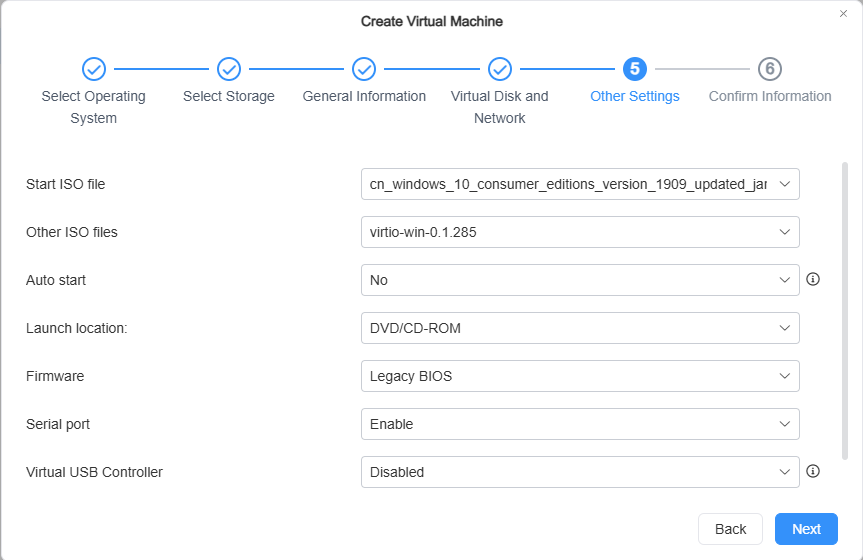
- Boot ISO File: Επιλέξτε ένα αρχείο εικόνας ως μέσο εκκίνησης για την εικονική μηχανή (π.χ., δίσκος εγκατάστασης λειτουργικού συστήματος).
- Other ISO File: Προσαρτήστε ένα επιπλέον αρχείο ISO, όπως ένα CD προγραμμάτων οδήγησης.
- Auto Start: Ορίστε εάν θα εκκινείται αυτόματα αυτή η εικονική μηχανή όταν ξεκινά ο host.
- Boot Location: Επιλέξτε DVD/CD-ROM ή τον εικονικό σκληρό δίσκο.
- Firmware: Επιλέξτε το firmware εκκίνησης (Legacy BIOS ή UEFI).
- Serial Port: Ενεργοποιήστε ή απενεργοποιήστε τη σειριακή θύρα της εικονικής μηχανής.
- Virtual USB Controller: Προσθέστε έναν ελεγκτή USB και εκχωρήστε συσκευές USB του host στην εικονική μηχανή για χρήση.
 Note
- Μια συσκευή USB δεν μπορεί να εκχωρηθεί σε πολλαπλές εικονικές μηχανές.
- Σε ορισμένα παλαιότερα λειτουργικά συστήματα (π.χ., Windows 7), ο εικονικός ελεγκτής USB 3.0 ενδέχεται να απαιτεί την εγκατάσταση του προγράμματος οδήγησης nec-xhci και ενδέχεται να έχει ορισμένα ζητήματα συμβατότητας.
- Εάν μια συσκευή USB δεν υπάρχει στον host όπου εκτελείται η εικονική μηχανή, η συσκευή θα αποσυνδεθεί.
-
PCI Devices Αναθέστε απευθείας συσκευές PCI του host στην εικονική μηχανή για χρήση. Κάντε κλικ στο "Add Device" και επιλέξτε την επιθυμητή συσκευή από τις διαθέσιμες συσκευές PCI του host. Η λίστα θα εμφανίζει το όνομα της συσκευής, τον τύπο, την ομάδα IOMMU και τη διεύθυνση PCI.

 Note
- Η διέλευση συσκευών PCI (passthrough) υποστηρίζει επί του παρόντος κάρτες δικτύου, ελεγκτές USB και συσκευές USB. Αυτή η λειτουργία ενέχει ορισμένους κινδύνους και περιορισμούς· εσφαλμένη διαμόρφωση μπορεί να προκαλέσει συγκρούσεις συσκευών ή κατάρρευση του συστήματος. Μετά τη διέλευση, ο έλεγχος του αντίστοιχου υλικού μεταφέρεται από τον host στην εικονική μηχανή και όλες οι συσκευές USB συνδεδεμένες σε αυτόν τον ελεγκτή στον host (συμπεριλαμβανομένων πληκτρολογίων, ποντικιών και συσκευών αποθήκευσης) θα αφαιρεθούν άμεσα. Εάν βασίζεστε σε αυτές τις συσκευές για την αλληλεπίδραση με το σύστημα εκείνη τη στιγμή, θα χάσετε απευθείας τον έλεγχο.
- Δεν υποστηρίζεται η διέλευση της τελευταίας κάρτας δικτύου, καθώς αυτή η ενέργεια θα αποσυνδέσει το NAS από το δίκτυο και θα καταστήσει αδύνατη την απομακρυσμένη διαχείριση. Προσαρμόστε τη διαμόρφωση και δοκιμάστε ξανά.
- Η διέλευση υλικού είναι μια σύνθετη ενέργεια και δεν συνιστάται για μη επαγγελματίες χρήστες. Εάν χρειάζεται να την εκτελέσετε, φροντίστε να δημιουργήσετε εκ των προτέρων αντίγραφα ασφαλείας σημαντικών δεδομένων, να σταματήσετε τις υπηρεσίες που εξαρτώνται από το αντίστοιχο υλικό και να αποφύγετε την ενεργοποίηση αυτόματης εκκίνησης για την εικονική μηχανή μέχρι να επιβεβαιωθεί ότι το σύστημα είναι σταθερό, ώστε να μειωθούν οι λειτουργικοί κίνδυνοι.
- Συσκευές που καταλαμβάνονται ήδη από άλλες εικονικές μηχανές δεν μπορούν να ανατεθούν ξανά.
-
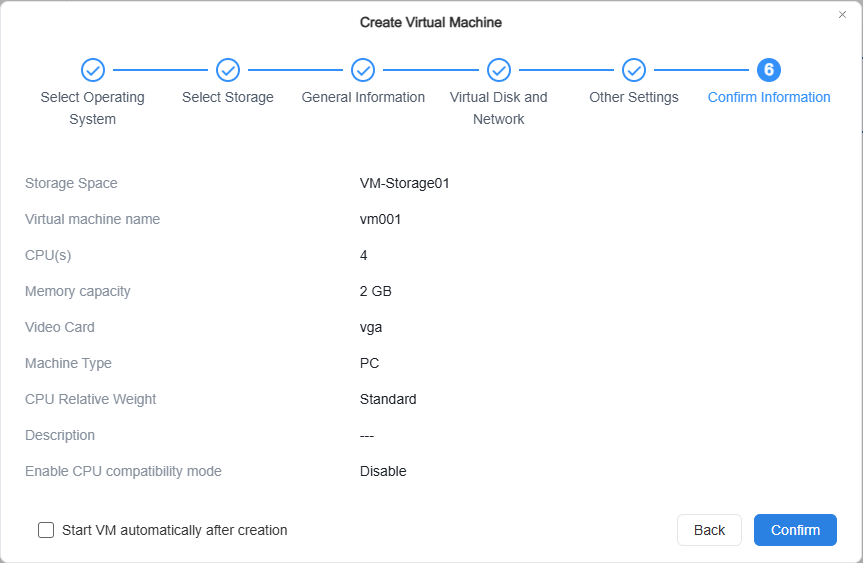
Confirm Settings: Ελέγξτε όλες τις πληροφορίες διαμόρφωσης, επιλέξτε "Start virtual machine after creation" (προαιρετικό) και κάντε κλικ στο Confirm για να ολοκληρώσετε τη δημιουργία.
Manage Virtual Machines
-
Power Management: Επιλέξτε μια εικονική μηχανή και κάντε κλικ στο κουμπί "Power" για να ελέγξετε την κατάστασή της.
- Start: Εκκινεί την εικονική μηχανή.
- Shut Down: Τερματίζει κανονικά τη λειτουργία της εικονικής μηχανής.
- Force Shut Down: Απενεργοποιεί απευθείας την εικονική μηχανή, κάτι που μπορεί να προκαλέσει απώλεια δεδομένων.
- Restart: Επανεκκινεί την εικονική μηχανή.
- Suspend: Θέτει σε αναστολή μια εικονική μηχανή που εκτελείται και αποθηκεύει την κατάσταση λειτουργίας της στον χώρο αποθήκευσης.
- Resume: Επαναφέρει μια εικονική μηχανή σε αναστολή στην κατάσταση λειτουργίας που είχε πριν από την αναστολή.
-
Connect to Virtual Machine: Το σύστημα θα ανοίξει την επιλεγμένη εικονική μηχανή μέσω μιας κονσόλας web VNC, όπου μπορείτε να χειριστείτε απευθείας την εικονική μηχανή.
-
Edit Virtual Machine: Επιλέξτε μια απενεργοποιημένη εικονική μηχανή και κάντε κλικ στο "Edit" για να τροποποιήσετε τις προδιαγραφές υλικού και τα δικαιώματά της.
-
Delete Virtual Machine: Επιλέξτε μια εικονική μηχανή και κάντε κλικ στο "Delete" για να την αφαιρέσετε. Αυτή η ενέργεια θα διαγράψει τόσο την εικονική μηχανή όσο και όλους τους σχετικούς εικονικούς δίσκους της.
-
More Functions
- Clone: Δημιουργήστε γρήγορα ένα αντίγραφο με βάση την τρέχουσα εικονική μηχανή, με καθορισμένο αριθμό κλώνων.
- Import: Εισαγωγή από αρχείο OVA ή από εικόνα δίσκου στον host και δημιουργία νέας εικονικής μηχανής με βάση τη διαμόρφωσή του.
- Export: Εξαγωγή της εικονικής μηχανής ως αρχείο και αποθήκευση σε κοινόχρηστο φάκελο. Μπορείτε να επιλέξετε τυπικό OVA ή OVA συμβατό με VMware.
- Migrate: Μετεγκαταστήστε την εικονική μηχανή σε άλλον host ή αλλάξτε τη θέση αποθήκευσής της. Διατίθενται τρεις λειτουργίες μετεγκατάστασης: αλλαγή του host εκτέλεσης, αλλαγή του χώρου αποθήκευσης ή αλλαγή και των δύο. Υποστηρίζεται ζωντανή μετεγκατάσταση για εικονικές μηχανές που εκτελούνται.
- Take Snapshot: Δημιουργήστε χειροκίνητα ένα σημείο επαναφοράς για την εικονική μηχανή (συμπεριλαμβανομένης της κατάστασης, των ρυθμίσεων και όλων των δίσκων). Μπορείτε να δείτε τον τύπο του snapshot (crash-consistent/file-system-consistent), να προσθέσετε περιγραφή snapshot και να προστατεύσετε το snapshot με την επιλογή "Lock".
- Snapshot List: Δείτε και διαχειριστείτε όλα τα snapshots και επαναφέρετε ή κλωνοποιήστε από οποιοδήποτε snapshot. Κατά την επαναφορά από ένα snapshot, μπορείτε να επιλέξετε "Λήψη snapshot πριν την επαναφορά της εικονικής μηχανής", ώστε εάν η διαδικασία επαναφοράς αποτύχει, αυτό το snapshot να χρησιμοποιηθεί για την επαναφορά.
- Συνιστάται η εγκατάσταση του QEMU Guest Agent. Μετά την εγκατάσταση, οι εντολές τερματισμού και επανεκκίνησης θα μεταβιβάζονται στο λειτουργικό σύστημα για να διασφαλίζεται η επιτυχής εκτέλεση.
- Όταν η εικονική μηχανή εκτελείται, βασικές ρυθμίσεις όπως CPU, μνήμη, κάρτα γραφικών, προσαρμογέας δικτύου, σειρά/διασύνδεση εικονικού σκληρού δίσκου και ελεγκτής USB δεν μπορούν να τροποποιηθούν. Υποστηρίζεται μόνο η θερμή προσθήκη εικονικών σκληρών δίσκων VirtIO.
- Κατά την εισαγωγή, το μέγεθος και η σειρά των δίσκων στο OVA ή στην εικόνα δίσκου δεν μπορούν να τροποποιηθούν.
- Κατά την εισαγωγή ενός αρχείου OVA, το σύστημα θα εφαρμόσει αυτόματα τη διαμόρφωση με βάση το αρχείο.
- Κατά την εισαγωγή μιας εικόνας εικονικού δίσκου σε μια εικονική μηχανή, εάν η εικόνα δεν βρίσκεται στην καθορισμένη θέση αποθήκευσης, το σύστημα θα τη κατεβάσει από άλλη θέση και θα την αποθηκεύσει στην τρέχουσα θέση.
Storage Space
Μπορείτε να προσθέσετε και να διαχειριστείτε χώρους αποθήκευσης για εικονικές μηχανές. Όλοι οι εικονικοί σκληροί δίσκοι χρησιμοποιούν thin provisioning, καταλαμβάνοντας φυσικό χώρο μόνο όταν γράφονται δεδομένα.
Storage Space List
Εμφανίζει την κατάσταση και τη χρήση όλων των προστιθέμενων χώρων αποθήκευσης σε μια λίστα.
- General Information: Όνομα χώρου αποθήκευσης, κατάσταση, χρησιμοποιημένος/συνολικός χώρος, χρήση.
- Detailed Information: Host, συνολική χωρητικότητα, διαθέσιμος χώρος, χώρος που έχει εκχωρηθεί σε εικονικούς σκληρούς δίσκους.
- Virtual Machine Usage: Εμφανίζει, σε μια λίστα, όλες τις εικονικές μηχανές και τις λεπτομέρειες χρήσης δίσκου τους που χρησιμοποιούν εικονικούς δίσκους σε αυτόν τον χώρο αποθήκευσης.
Manage Storage Space
- Add Storage Space: Επιλέξτε έναν χώρο αποθήκευσης με σύστημα αρχείων Btrfs από τους διαθέσιμους τόμους του host. Μπορείτε να ορίσετε ένα όριο "Low space" (5~30). Όταν ο διαθέσιμος χώρος πέσει κάτω από αυτό το όριο ή ο χώρος αποθήκευσης γεμίσει (2 GB), το σύστημα θα στείλει μήνυμα ειδοποίησης.
- Edit Storage Space: Μετονομάστε έναν προστιθέμενο χώρο αποθήκευσης.
- Delete Storage Space: Αφαιρέστε τον επιλεγμένο χώρο αποθήκευσης από τα VMs. Εάν ο χώρος αποθήκευσης εξακολουθεί να περιέχει δεδομένα εικονικών μηχανών ή εικόνες, μπορείτε να επιλέξετε να διατηρήσετε αυτά τα δεδομένα.
- Μπορείτε να επιλέξετε μόνο τόμο με Btrfs και περισσότερους από 2 GB διαθέσιμου χώρου ως χώρο αποθήκευσης εικονικών μηχανών.
- Όταν υπάρχει μια εικονική μηχανή που εκτελείται στον χώρο αποθήκευσης, αυτός ο χώρος αποθήκευσης δεν μπορεί να διαγραφεί.
Network
Μπορείτε να δημιουργήσετε και να διαχειριστείτε εικονικά δίκτυα για εικονικές μηχανές, επιτρέποντας την επικοινωνία μεταξύ εικονικών μηχανών και μεταξύ εικονικών μηχανών και εξωτερικών δικτύων.
Network List
Εμφανίζει όλα τα διαμορφωμένα εικονικά δίκτυα σε μια λίστα.
- General Information: Όνομα δικτύου, κατάσταση, τύπος δικτύου (Private, External).
- Association Information: Αριθμός hosts που χρησιμοποιούν τη φυσική διασύνδεση, διασύνδεση δικτύου, VLAN ID, λίστα εικονικών μηχανών που χρησιμοποιούν αυτό το δίκτυο.
Manage Network
- Create Network: Ορίστε το όνομα δικτύου, τον τύπο δικτύου (Private, External) και το VLAN ID (προαιρετικό), και από όλους τους hosts, επιλέξτε τις φυσικές διασυνδέσεις δικτύου που θα χρησιμοποιηθούν για τη δημιουργία αυτού του εικονικού δικτύου.
- Edit Network: Αλλάξτε το όνομα του εικονικού δικτύου, το VLAN ID ή τις σχετιζόμενες φυσικές διασυνδέσεις δικτύου.
- Delete Network: Διαγράψτε το επιλεγμένο εικονικό δίκτυο.
- Εάν ορισμένες διασυνδέσεις δικτύου του εικονικού δικτύου δεν λειτουργούν σωστά, η κατάσταση του εικονικού δικτύου θα γίνει warning, αλλά η σύνδεση δικτύου της εικονικής μηχανής θα εξακολουθεί να είναι διαθέσιμη.
- Εάν όλες οι διασυνδέσεις δικτύου του εικονικού δικτύου δεν λειτουργούν σωστά, η κατάσταση του εικονικού δικτύου θα γίνει error. Παρακαλούμε ελέγξτε τις δικτυακές συσκευές και επιβεβαιώστε τη σύνδεση δικτύου του περιβάλλοντος.
- Ένα εξωτερικό εικονικό δίκτυο πρέπει να περιλαμβάνει τουλάχιστον μία διασύνδεση δικτύου.
- Μετά τη διαγραφή ενός εικονικού δικτύου, όλες οι εικονικές διασυνδέσεις σε αυτό το δίκτυο θα αποσυνδεθούν. Για να αναθέσετε ξανά μια εικονική διασύνδεση, μεταβείτε στα VMs > Virtual Machines > Edit.
- Εάν το Open vSwitch δεν ενεργοποιηθεί αυτόματα, μεταβείτε στο "Control Panel > Network" για να το ενεργοποιήσετε χειροκίνητα, ώστε η εικονική μηχανή να συνδέεται κανονικά στο δίκτυο.
Images
Η ενότητα Images χρησιμοποιείται για τη διαχείριση δίσκων εγκατάστασης λειτουργικών συστημάτων (.iso) και αρχείων εικόνας εικονικών σκληρών δίσκων (.vmdk, .qcow2 κ.λπ.) που απαιτούνται για τη δημιουργία εικονικών μηχανών.
Image List
Εμφανίζει όλα τα προστιθέμενα αρχεία εικόνας σε μια λίστα.
- General Information: Όνομα εικόνας, κατάσταση (Enabled/Disabled), τύπος αρχείου, μέγεθος αρχείου.
- Other Information: Έκδοση εικόνας, θέση αποθήκευσης.
Add Image
- Select Import Method: Επιλέξτε να εισαγάγετε από "Local NAS file" ή "Local computer file".
- Select File: Στο παράθυρο που ανοίγει, επιλέξτε το επιθυμητό αρχείο εικόνας. Υποστηριζόμενες μορφές: .iso, .vmdk, .vdi, .vhd, .vhdx, .img, .qcow2.
- Select Storage Space: Επιλέξτε τον χώρο αποθήκευσης για την αποθήκευση αυτού του αρχείου εικόνας.
- Note: Εάν πραγματοποιείτε χειροκίνητη μεταφόρτωση από υπολογιστή, μην κλείσετε ή ανανεώσετε το πρόγραμμα περιήγησης κατά τη διάρκεια της μεταφόρτωσης.
- Υποστηριζόμενες μορφές:
- Αρχεία ISO: *.iso.
- Εικόνες σκληρού δίσκου: *.vmdk, *.vdi, *.vhd, *.vhdx, *.img, *.qcow2.
- Εάν πραγματοποιείτε χειροκίνητη μεταφόρτωση αρχείων εγκατάστασης από υπολογιστή, μην κλείσετε ή ανανεώσετε το πρόγραμμα περιήγησης κατά τη διάρκεια της μεταφόρτωσης για να αποφύγετε τη διακοπή της μεταφόρτωσης.
Image Management
- Edit Image: Τροποποιήστε τη θέση αποθήκευσης του αρχείου εικόνας.
- Delete Image: Διαγράψτε το επιλεγμένο αρχείο εικόνας από την εφαρμογή. Εάν η εικόνα έχει προσαρτηθεί σε εικονική μηχανή, μετά τη διαγραφή θα αποσπαστεί πρώτα από την εικονική μηχανή.
Logs
Παραθέτει όλα τα αρχεία καταγραφής λειτουργιών που εκτελέστηκαν στην εφαρμογή VMs, επιτρέποντας την προβολή, την εξαγωγή και τη διαχείριση των αρχείων καταγραφής.
Manage Logs
Στη σελίδα Logs, μπορείτε να δείτε τα αρχεία καταγραφής όλων των εργασιών ή να επιλέξετε συγκεκριμένες εργασίες για να δείτε τα αρχεία καταγραφής. Μπορείτε επίσης να εκτελέσετε τις ακόλουθες ρυθμίσεις για τα αρχεία καταγραφής:
- Search: Αναζήτηση συμβάντων·
- Refresh: Ανανέωση των αρχείων καταγραφής·
- Export: Εξαγωγή αρχείων καταγραφής·
- Delete: Διαγραφή αρχείων καταγραφής – μπορείτε να διαγράψετε όλα τα αρχεία καταγραφής ή συγκεκριμένα αρχεία καταγραφής·
- Settings: Ορισμός πολιτικής διατήρησης αρχείων καταγραφής· τα αρχεία καταγραφής που δεν συμμορφώνονται με την πολιτική θα διαγράφονται αυτόματα.
CLI Command Line Tool
Τα VMs διαθέτουν ένα εργαλείο γραμμής εντολών CLI που μπορεί να χρησιμοποιηθεί για την αναζήτηση και τη διαχείριση εικονικών μηχανών. Μετά την εγκατάσταση των VMs, μπορεί να κληθεί στο τοπικό τερματικό, σε συνεδρίες SSH και σε scripts ή εργαλεία αυτοματοποιημένης λειτουργίας και συντήρησης. Το CLI επικοινωνεί με την υπηρεσία VMs μέσω του τοπικού Unix socket και υποστηρίζει έξοδο σε μορφή πίνακα και JSON, διευκολύνοντας τη μαζική διαχείριση και τη δευτερογενή ανάπτυξη.
Για περισσότερες λεπτομέρειες, ανατρέξτε στο VMs CLI.