VMs
VMs uygulaması, TerraMaster tarafından KVM çekirdeği üzerine inşa edilmiş bir sanal makine hipervizörüdür. Sezgisel ve kullanımı kolay merkezi yönetim arayüzü sayesinde çeşitli sanallaştırma çözümlerini entegre eder. Sanal makinelerin hızlı dağıtımını, bilgi işlem kaynaklarının esnek tahsisini sağlar ve kurumsal düzeyde veri koruma özellikleri sunarak iş sürekliliği için sağlam garantiler sunar.
Not: VMs ve VirtualBox çakışır ve aynı anda çalıştırılamaz. Mevcut bir VirtualBox kurulumu, VMs'in etkinleştirilmesini engelleyecektir.
Gereksinimler ve Sınırlamalar
Desteklenen TOS Sürümleri: TOS 7.0 (x86)
Donanım ve Dosya Sistemi:
- Bellek: 4 GB veya daha fazlası önerilir. Birden çok sanal makine çalıştırmak daha fazla bellek gerektirir.
- Depolama Alanı: Sanal makineler için depolama konumları olarak yalnızca Btrfs dosya sistemi altındaki depolama alanları desteklenir.
Genel Bakış
Merkezi bir görünüm, sanal makineler, depolama alanları ve ağ kaynaklarına ilişkin genel bilgiler dahil olmak üzere VMs'in genel çalışma durumunu görüntüler ve sanallaştırma platformunun sağlık durumunu hızlıca kavramanıza yardımcı olur.
Bölüm Açıklaması
- Sanallaştırma Ortamı Durumu: Üstteki kart, grafiksel dil kullanarak tüm VMs sanallaştırma ortamının çalışma durumunu görsel olarak yansıtır; ana bilgisayarda, sanal makinelerde veya depolama alanında hatalar oluştuğunda sizi uyarır.
Bu alanda aşağıdaki durumlar görünebilir:
- Normal: Genel durum iyidir ve normal şekilde çalışmaktadır.
- Uyarı: Bir sanal makinenin veya depolama alanının durumu anormaldir, ancak hizmetler yine de normal şekilde çalışabilir. Anormal kaynakları kontrol etmeniz ve sorun gidermeniz önerilir.
- Hata: Sanal makine veya depolama alanı düzgün çalışamıyor. Lütfen anormal kaynağın durumunu kontrol edin ve sorunu çözmek için hemen bakım yapın.
- Sanal Makine İzleme: Çalışan her sanal makinenin CPU kullanımını ve bellek kullanımını gerçek zamanlı olarak görüntüler.
- Kaynak İstatistikleri: Depolama alanının toplam kapasitesini, kullanılan kapasitesini ve kullanım oranını görüntüler.
Sanal Makineler
"Sanal Makineler" modülü aracılığıyla, sanal makinelerin oluşturulmasından silinmesine kadar eksiksiz yaşam döngüsü yönetimini gerçekleştirebilirsiniz.
Sanal Makine Listesi
Oluşturulan tüm sanal makineleri (çalışan ve kapalı durumlar dahil) bir listede görüntüler. Her sanal makinenin sağındaki açılır düğmeye tıklayarak ayrıntılı yapılandırmasını ve performans verilerini genişletebilir ve görüntüleyebilirsiniz.
Veriler şunları içerir:
- Genel Bilgiler: Durum, video kartı, depolama, CPU çekirdek sayısı, bellek kapasitesi, donanım yazılımı (Legacy BIOS/UEFI), CPU uyumluluk modu, klavye düzeni vb.
- Performans İzleme: Ana bilgisayar CPU kullanımı, ana bilgisayar bellek kullanımı, toplam sabit disk aktarım hızı, toplam sabit disk IOPS'si, toplam sabit disk gecikmesi, toplam gönderilen/alınan ağ paketleri.
- Diğer Bilgiler: Anlık görüntü sayısı, otomatik başlatma, USB aygıtları, PCI aygıtları, konuk aracı (Guest Agent) durumu, IP adresi, açıklama.
Sanal Makine Oluşturma
İstenen sanal makinenin parametrelerini yapılandırmak için sihirbaz adımlarını izleyin.
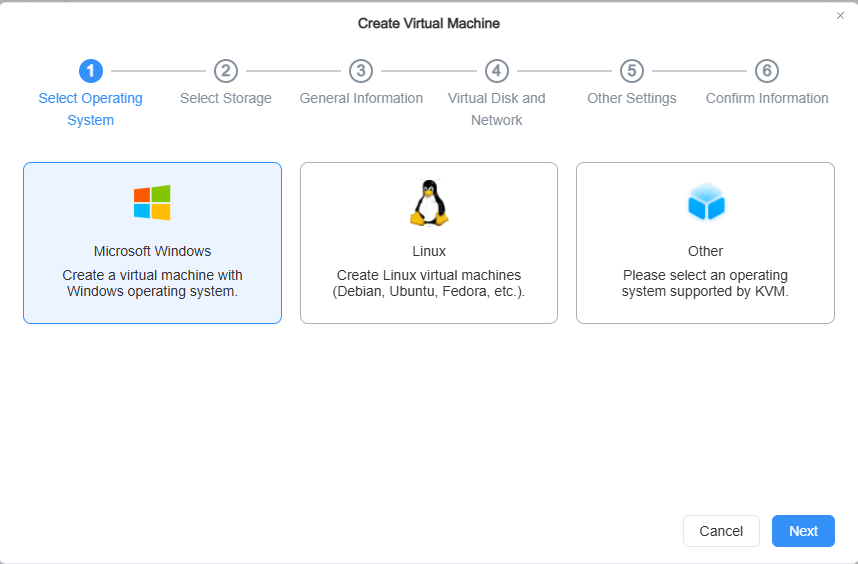
- İşletim Sistemini Seçin: Yüklenecek işletim sistemi türünü seçin; örneğin Microsoft Windows, Linux veya diğer KVM uyumlu sistemler.
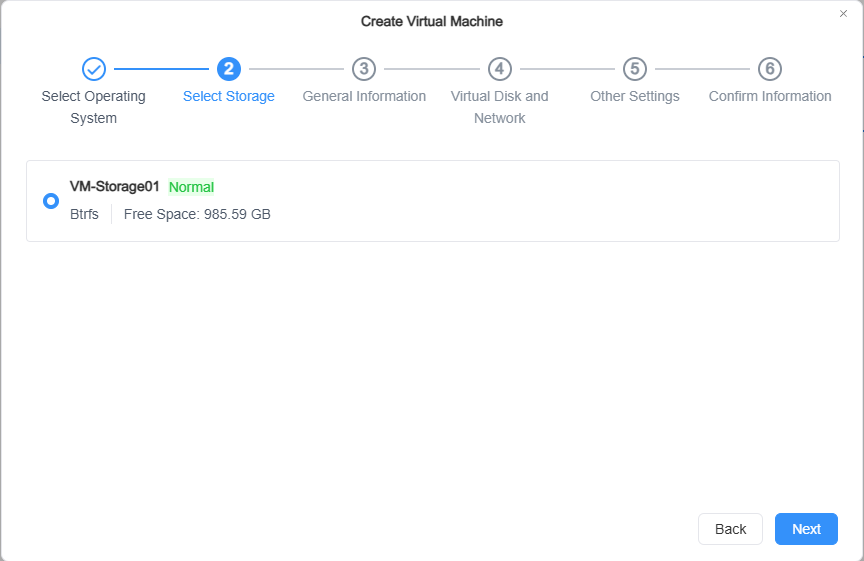
- Depolama Alanını Seçin: Sanal makinenin tüm verilerini depolamak için VMs'e eklenmiş bir Btrfs depolama alanı seçin.
- Not: Seçilen depolama alanı tükendiğinde, sanal makine kapatılacaktır.
-
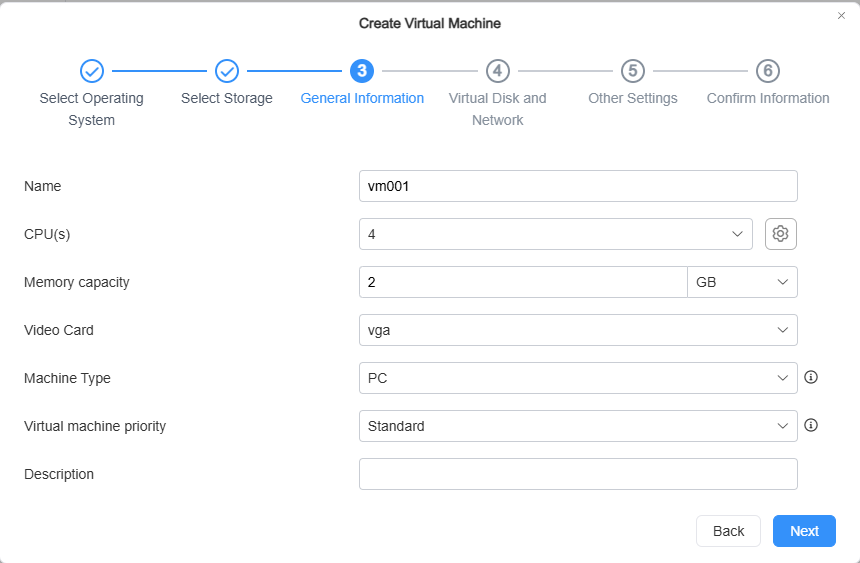
Genel Bilgiler:
- Ad: Sanal makine için benzersiz bir ad belirtin.
- CPU: Sanal makine için CPU çekirdek sayısını tanımlayın.
Not- CPU Gelişmiş Seçenekleri:
- CPU Uyumluluk Modunu Etkinleştir: Farklı CPU modellerine sahip iki ana bilgisayar arasında canlı geçişe izin verir.
- Hyper-V Enlightenments'ı Etkinleştir: Windows sanal makinelerinin performansını artırabilir.
- QoS Ayarları
- CPU iş parçacıklarını ayır: Daha yüksek performans gerektiren sanal makineler için CPU iş parçacıklarını ayırabilir. Ayrılan CPU iş parçacıkları diğer hizmetler veya sanal makineler tarafından kullanılamaz.
- Makine Türü: Sanal makinenin makine türünü seçin.
- PC: Eski işletim sistemleriyle daha yüksek uyumluluk sağlar.
- Q35: PCI-E sunan ancak IDE sanal sabit diskleri desteklemeyen daha yeni bir sanal platform.
- Sanal Makine Önceliği: Kaynak çekişmesi oluştuğunda sanal makinenin göreli ağırlığını ayarlayın (Düşük, Normalin Altında, Standart, Normalin Üstünde, Yüksek).
- Bellek: Sanal makineye tahsis edilen bellek miktarını tanımlayın. Başlangıçta, bu bellek bölümü ayrılacaktır.
- Video Kartı: Video kartı türünü seçin (Cirrus, VGA, vmvga).
- Cirrus: Cirrus Logic GD5446 grafik kartı. Windows 95'ten itibaren tüm Windows sürümleri bu kartı tanır ve kullanabilir.
- VGA: Bochs VBE uzantılı standart VGA kartı, daha yüksek çözünürlükleri destekler. Windows XP'den itibaren tüm Windows sürümleri bu kartı tanır.
- vmvga: VGA'dan daha gelişmiş bir sanal video kartı.
- Açıklama: Sanal makinenin kolay tanımlanması için bir açıklama ekleyin (en fazla 64 karakter).
-
Sanal Diskler ve Ağ:
- Sanal Diskler
- Genel: Sanal disk alanının boyutunu yapılandırın. En fazla 8 sanal disk eklenebilir.
- Sanal Sabit Disk Denetleyicisi: Sanal sabit disk denetleyicisinin türünü seçin.
- IDE: Çoğu işletim sistemiyle uyumludur, en fazla 4 IDE aygıtı kullanılabilir.
- SATA: Modern işletim sistemleriyle uyumludur.
- VirtIO SCSI: Daha iyi performans sağlar, ancak işletim sistemini kurmak veya başlatmak için kullanılamaz.
- VirtIO Block: Yalnızca Linux sanal makineleri için önerilir; TerraMaster Guest Tool bu denetleyicinin sürücüsünü içermez. Kullanmadan önce VMs Ayarları > Gelişmiş Ayarlar bölümünden etkinleştirilmelidir.
- Diğer: Alan geri kazanımı ve IOPS aralığı gibi gelişmiş seçenekleri yapılandırın.
- Sanal Makine Ağı
- Ağ: Sanal makine için ağ arayüzleri ekleyin veya kaldırın. MAC adresini ve ağ türünü yapılandırmak için "Ayarlar"a tıklayın.
 Not
- Ağ arayüzleri VirtIO, e1000 ve rtl8139 ağ bağdaştırıcısı modellerini destekler.
- Ayrıca SR-IOV'yu etkinleştirmeyi seçebilirsiniz; bu, desteklenen ağ bağdaştırıcılarının daha az CPU kaynağı tüketirken ağ performansını hızlandırmasına olanak tanır. SR-IOV'yu etkinleştirmek için hem ana bilgisayarınızın hem de fiziksel ağ bağdaştırıcınızın SR-IOV'yu desteklemesi gerekir.
- SR-IOV etkinleştirildiğinde, ağ bağdaştırıcısı modelini seçemezsiniz.
- SR-IOV etkinleştirildiğinde, ana bilgisayarlar arasında sanal makinelerin canlı geçişi desteklenmez.
- SR-IOV etkinleştirildiğinde, sanal makine askıya alınamaz.
- Sanal Diskler
-
Diğer Ayarlar:
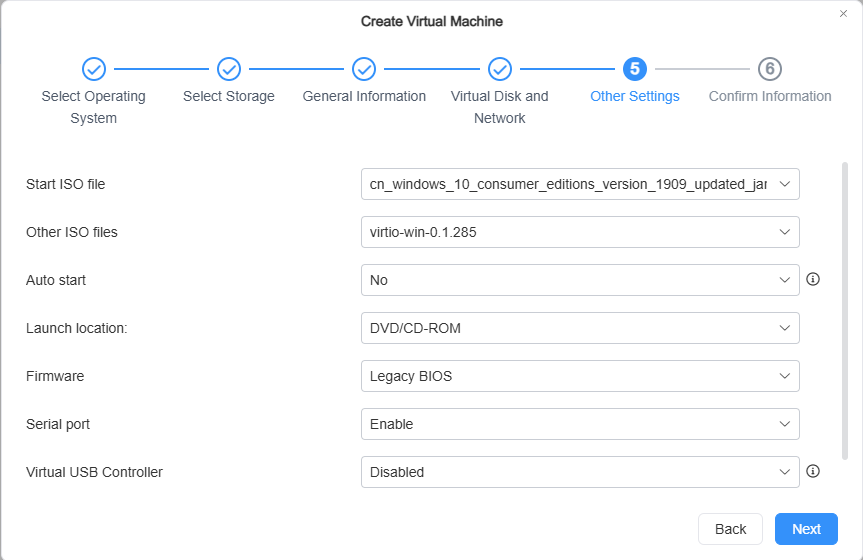
- Önyükleme ISO Dosyası: Sanal makine için bir önyükleme ortamı olarak bir görüntü dosyası seçin (örneğin, işletim sistemi kurulum diski).
- Diğer ISO Dosyası: Sürücü CD'si gibi ek bir ISO dosyası ekleyin.
- Otomatik Başlatma: Bu sanal makinenin ana bilgisayar başladığında otomatik olarak başlatılıp başlatılmayacağını ayarlayın.
- Başlatma Konumu: DVD/CD-ROM veya sanal sabit diski seçin.
- Donanım Yazılımı: Önyükleme donanım yazılımını seçin (Legacy BIOS veya UEFI).
- Seri Port: Sanal makinenin seri portunu etkinleştirin veya devre dışı bırakın.
- Sanal USB Denetleyicisi: Bir USB denetleyici ekleyin ve ana bilgisayardaki USB aygıtlarını sanal makineye kullanım için atayın.
 Not
- Bir USB aygıtı birden çok sanal makineye atanamaz.
- Bazı eski işletim sistemlerinde (örneğin, Windows 7), sanal USB 3.0 denetleyicisi nec-xhci sürücüsünün kurulumunu gerektirebilir ve bazı uyumluluk sorunları olabilir.
- Sanal makinenin çalıştığı ana bilgisayarda bir USB aygıtı yoksa, aygıt ayrılacaktır.
-
PCI Aygıtları Ana bilgisayardaki PCI aygıtlarını doğrudan sanal makineye kullanım için atayın. "Aygıt Ekle"ye tıklayın ve ana bilgisayardaki kullanılabilir PCI aygıtları arasından istediğiniz aygıtı seçin. Liste, aygıt adını, türünü, IOMMU grubunu ve PCI adresini görüntüler.

 Not
- PCI aygıtı geçişi şu anda ağ kartlarını, USB denetleyicilerini ve USB aygıtlarını destekler. Bu işlev belirli riskler ve sınırlamalar içerir; yanlış yapılandırma aygıt çakışmalarına veya sistem çökmelerine neden olabilir. Geçişten sonra, ilgili donanımın denetimi ana bilgisayardan sanal makineye devredilir ve ana bilgisayarda bu denetleyiciye bağlı tüm USB aygıtları (klavye, fare ve depolama aygıtları dahil) anında kaldırılır. O anda sistemle etkileşim için bu aygıtlara güveniyorsanız, denetimi tamamen kaybedersiniz.
- Son ağ kartının geçirilmesi desteklenmez, çünkü bu işlem NAS'ın ağdan bağlantısını keser ve uzaktan yönetimi imkânsız hale getirir. Yapılandırmayı ayarlayın ve tekrar deneyin.
- Donanım geçişi karmaşık bir işlemdir ve profesyonel olmayan kullanıcılar için önerilmez. Gerçekleştirmeniz gerekiyorsa, önemli verilerin önceden yedeğini aldığınızdan, ilgili donanıma bağlı hizmetleri durdurduğunuzdan ve sistem kararlılığı onaylanana kadar sanal makinenin otomatik başlatmasını etkinleştirmekten kaçındığınızdan emin olarak operasyonel riskleri azaltın.
- Diğer sanal makineler tarafından zaten kullanılmakta olan aygıtlar tekrar atanamaz.
-
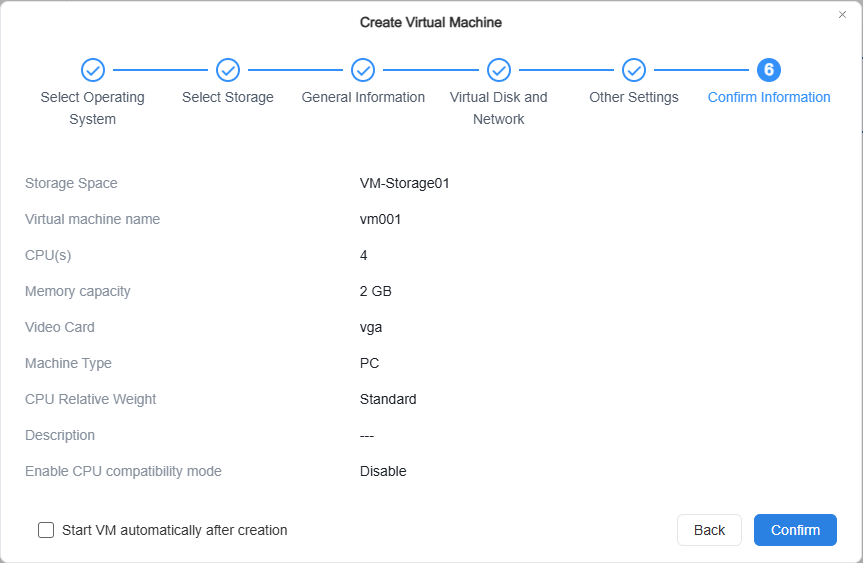
Ayarları Onaylayın: Tüm yapılandırma bilgilerini gözden geçirin, "Oluşturulduktan sonra sanal makineyi başlat" (isteğe bağlı) seçeneğini işaretleyin ve oluşturmayı tamamlamak için Onayla'ya tıklayın.
Sanal Makineleri Yönetme
-
Güç Yönetimi: Bir sanal makine seçin ve durumunu kontrol etmek için "Güç" düğmesine tıklayın.
- Başlat: Sanal makineyi başlatır.
- Kapat: Sanal makineyi normal şekilde kapatır.
- Zorla Kapat: Sanal makinenin gücünü doğrudan keser, bu veri kaybına neden olabilir.
- Yeniden Başlat: Sanal makineyi yeniden başlatır.
- Askıya Al: Çalışan sanal makineyi askıya alır ve çalışma durumunu depolama alanına kaydeder.
- Devam Ettir: Askıya alınmış sanal makineyi askıya alma öncesindeki çalışma durumuna geri döndürür.
-
Sanal Makineye Bağlanın: Sistem, seçilen sanal makineyi bir VNC web konsolu aracılığıyla açacaktır; burada sanal makineyi doğrudan çalıştırabilirsiniz.
-
Sanal Makineyi Düzenleyin: Kapalı bir sanal makine seçin ve donanım özelliklerini ve izinlerini değiştirmek için "Düzenle"ye tıklayın.
-
Sanal Makineyi Silin: Bir sanal makine seçin ve kaldırmak için "Sil"e tıklayın. Bu işlem hem sanal makineyi hem de ilişkili tüm sanal diskleri silecektir.
-
Diğer İşlevler
- Klonla: Geçerli sanal makineyi temel alarak hızlıca bir kopya oluşturur, klon sayısını belirtebilirsiniz.
- İçe Aktar: Bir OVA dosyasından veya ana bilgisayardaki bir disk görüntüsünden içe aktarır ve yapılandırmasına göre yeni bir sanal makine oluşturur.
- Dışa Aktar: Sanal makineyi bir dosya olarak dışa aktarır ve paylaşımlı bir klasöre kaydeder. Standart OVA veya VMware uyumlu OVA seçebilirsiniz.
- Taşı: Sanal makineyi başka bir ana bilgisayara taşır veya depolama konumunu değiştirir. Üç taşıma modu mevcuttur: çalışan ana bilgisayarı değiştirme, depolama alanını değiştirme veya hem çalışan ana bilgisayarı hem de depolama alanını değiştirme. Çalışan sanal makineler için canlı taşıma desteklenir.
- Anlık Görüntü Al: Sanal makine için (durum, ayarlar ve tüm diskler dahil) manuel olarak bir geri yükleme noktası oluşturur. Anlık görüntü türünü (crash-consistent/dosya sistemi consistent) görüntüleyebilir, anlık görüntü açıklaması ekleyebilir ve "Kilitle" seçeneğiyle anlık görüntüyü koruyabilirsiniz.
- Anlık Görüntü Listesi: Tüm anlık görüntüleri görüntüler ve yönetir, herhangi bir anlık görüntüden geri yükleyebilir veya klonlayabilirsiniz. Bir anlık görüntüden geri yüklerken, geri yükleme işlemi başarısız olursa bu anlık görüntüyü geri yükleme için kullanmak üzere "Sanal makineyi geri yüklemeden önce anlık görüntü al" seçeneğini işaretleyebilirsiniz.
- QEMU Guest Agent'ın kurulması önerilir. Kurulumdan sonra, kapatma ve yeniden başlatma komutları başarılı yürütmeyi sağlamak için işletim sistemine iletilecektir.
- Sanal makine çalışırken CPU, bellek, video kartı, ağ bağdaştırıcısı, sanal sabit disk sırası/arayüzü ve USB denetleyicisi gibi temel yapılandırmalar değiştirilemez. Yalnızca VirtIO sanal sabit disklerinin sıcak eklenmesi (hot-adding) desteklenir.
- İçe aktarma sırasında, OVA veya disk görüntüsündeki disk boyutu ve sırası değiştirilemez.
- Bir OVA dosyasını içe aktarırken, sistem yapılandırmayı dosyaya göre otomatik olarak uygulayacaktır.
- Sanal bir disk görüntüsü sanal makineye aktarılırken, görüntü belirtilen depolama konumunda değilse, sistem bunu başka bir konumdan indirecek ve geçerli konuma kaydedecektir.
Depolama Alanı
Sanal makineler için depolama alanları ekleyebilir ve yönetebilirsiniz. Tüm sanal sabit diskler, yalnızca veri yazıldığında fiziksel alan kaplayan ince provizyon (thin provisioning) kullanır.
Depolama Alanı Listesi
Eklenen tüm depolama alanlarının durumunu ve kullanımını bir listede görüntüler.
- Genel Bilgiler: Depolama alanı adı, durum, kullanılan/toplam depolama, kullanım.
- Ayrıntılı Bilgiler: Ana bilgisayar, toplam kapasite, kullanılabilir alan, sanal sabit disklere ayrılan alan.
- Sanal Makine Kullanımı: Bu depolama alanındaki sanal diskleri kullanan tüm sanal makineleri ve bunların disk kullanım ayrıntılarını bir listede görüntüler.
Depolama Alanını Yönetme
- Depolama Alanı Ekle: Ana bilgisayarın kullanılabilir birimlerinden Btrfs dosya sistemine sahip bir depolama alanı seçin. "Yer az" eşiği (5~30) ayarlayabilirsiniz. Kullanılabilir alan bu eşiğin altına düştüğünde veya depolama alanı dolduğunda (2 GB), sistem bir bildirim gönderecektir.
- Depolama Alanını Düzenle: Eklenen bir depolama alanını yeniden adlandırın.
- Depolama Alanını Sil: Seçilen depolama alanını VMs'ten kaldırın. Depolama alanı hâlâ sanal makine veya görüntü verileri içeriyorsa, bu verileri tutmayı seçebilirsiniz.
- Sanal makine depolama alanı olarak yalnızca Btrfs ve 2 GB'den fazla kullanılabilir alana sahip bir birim seçebilirsiniz.
- Depolama alanında çalışan bir sanal makine varsa, bu depolama alanı silinemez.
Ağ
Sanal makineler için sanal ağlar oluşturabilir ve yönetebilir, sanal makineler arasında ve sanal makineler ile harici ağlar arasında iletişimi sağlayabilirsiniz.
Ağ Listesi
Yapılandırılmış tüm sanal ağları bir listede görüntüler.
- Genel Bilgiler: Ağ adı, durum, ağ türü (Özel, Harici).
- İlişki Bilgileri: Fiziksel arayüzü kullanan ana bilgisayar sayısı, ağ arayüzü, VLAN Kimliği, bu ağı kullanan sanal makinelerin listesi.
Ağı Yönetme
- Ağ Oluştur: Ağ adını, ağ türünü (Özel, Harici) ve VLAN Kimliğini (isteğe bağlı) ayarlayın ve tüm ana bilgisayarlardan bu sanal ağı oluşturmak için kullanılacak fiziksel ağ arayüzlerini seçin.
- Ağı Düzenle: Sanal ağın adını, VLAN Kimliğini veya ilişkili fiziksel ağ arayüzlerini değiştirin.
- Ağı Sil: Seçilen sanal ağı silin.
- Sanal ağın bazı ağ arayüzleri düzgün çalışmıyorsa, sanal ağın durumu uyarı olur, ancak sanal makinenin ağ bağlantısı yine de kullanılabilir olacaktır.
- Sanal ağın tüm ağ arayüzleri düzgün çalışmıyorsa, sanal ağın durumu hata olur. Lütfen ağ aygıtını kontrol edin ve ortamın ağ bağlantısını onaylayın.
- Harici bir sanal ağ en az bir ağ arayüzü içermelidir.
- Bir sanal ağ silindikten sonra, o ağdaki tüm sanal arayüzlerin bağlantısı kesilir. Sanal bir arayüzü yeniden atamak için VMs > Sanal Makineler > Düzenle bölümüne gidin.
- Open vSwitch otomatik olarak etkinleştirilemezse, sanal makinelerin ağa normal şekilde bağlanabilmesi için "Denetim Masası > Ağ" bölümüne gidip elle etkinleştirin.
Görüntüler
Görüntüler modülü, sanal makineler oluşturmak için gereken işletim sistemi kurulum disklerini (.iso) ve sanal sabit disk görüntü dosyalarını (.vmdk, .qcow2 vb.) yönetmek için kullanılır.
Görüntü Listesi
Eklenen tüm görüntü dosyalarını bir listede görüntüler.
- Genel Bilgiler: Görüntü adı, durum (Etkin/Devre Dışı), dosya türü, dosya boyutu.
- Diğer Bilgiler: Görüntü sürümü, depolama konumu.
Görüntü Ekleme
- İçe Aktarma Yöntemini Seçin: "NAS yerel dosyası" veya "Bilgisayar yerel dosyası"ndan içe aktarmayı seçin.
- Dosyayı Seçin: Açılan pencerede istediğiniz görüntü dosyasını seçin. Desteklenen biçimler: .iso, .vmdk, .vdi, .vhd, .vhdx, .img, .qcow2.
- Depolama Alanını Seçin: Bu görüntü dosyasını depolamak için depolama alanını seçin.
- Not: Bir bilgisayardan manuel olarak yükleme yapıyorsanız, yükleme işlemi sırasında tarayıcıyı kapatmayın veya yenilemeyin.
- Desteklenen biçimler:
- ISO dosyaları: *.iso.
- Sabit disk görüntüleri: *.vmdk, *.vdi, *.vhd, *.vhdx, *.img, *.qcow2.
- Bir bilgisayardan kurulum dosyalarını manuel olarak yüklüyorsanız, yüklemenin kesintiye uğramasını önlemek için yükleme işlemi sırasında tarayıcıyı kapatmayın veya yenilemeyin.
Görüntü Yönetimi
- Görüntüyü Düzenle: Görüntü dosyasının depolama konumunu değiştirin.
- Görüntüyü Sil: Seçilen görüntü dosyasını uygulamadan silin. Görüntü zaten bir sanal makine tarafından bağlanmışsa, silindikten sonra önce sanal makineden ayrılır.
Günlükler
VMs uygulamasındaki işlemleri kaydeder, günlük görüntüleme, dışa aktarma ve yönetimini destekler.
Günlükleri Yönetme
Günlükler sayfasında, tüm görevlerin günlüklerini görüntüleyebilir veya günlüklerini görüntülemek için belirli görevleri seçebilirsiniz. Ayrıca günlükler için aşağıdaki ayarları yapabilirsiniz:
- Ara: Etkinlikleri arayın;
- Yenile: Günlükleri yenileyin;
- Dışa Aktar: Günlükleri dışa aktarın;
- Sil: Günlükleri silin – tüm günlükleri veya belirli günlükleri silebilirsiniz;
- Ayarlar: Günlük saklama politikasını belirleyin; politikaya uymayan günlükler otomatik olarak silinecektir.
CLI Komut Satırı Aracı
VMs, sanal makineleri sorgulamak ve yönetmek için kullanılabilen bir CLI komut satırı aracıyla birlikte gelir. VMs yüklendikten sonra yerel terminalde, SSH oturumlarında ve komut dosyalarında veya otomatik işletim araçlarında çağrılabilir. CLI, yerel Unix socket aracılığıyla VMs servisiyle iletişim kurar ve toplu yönetimi ile ikincil geliştirmeyi kolaylaştırarak tablo ve JSON çıktısını destekler.
Ayrıntılar için bkz. VMs CLI.