VMs
Die VMs-Anwendung ist ein auf dem KVM-Kernel basierender Hypervisor für virtuelle Maschinen von TerraMaster. Über eine intuitive und benutzerfreundliche zentrale Verwaltungsoberfläche integriert sie verschiedene Virtualisierungslösungen. Sie ermöglicht die schnelle Bereitstellung virtueller Maschinen, die flexible Zuweisung von Rechenressourcen und bietet unternehmensgerechte Datenschutzfunktionen, die eine solide Grundlage für Geschäftskontinuität schaffen.
Hinweis: VMs und VirtualBox sind inkompatibel und können nicht gleichzeitig ausgeführt werden. Eine bereits installierte VirtualBox verhindert die Aktivierung von VMs.
Anforderungen und Einschränkungen
Unterstützte TOS-Versionen: TOS 7.0 (x86)
Hardware und Dateisystem:
- Arbeitsspeicher: 4 GB oder mehr werden empfohlen. Für den Betrieb mehrerer virtueller Maschinen ist mehr Arbeitsspeicher erforderlich.
- Speicherplatz: Als Speicherort für virtuelle Maschinen werden nur Speicherplätze unter dem Btrfs-Dateisystem unterstützt.
Überblick
Eine zentralisierte Ansicht zeigt den Gesamtbetriebszustand von VMs an, einschließlich Übersichtsinformationen zu virtuellen Maschinen, Speicherplätzen und Netzwerkressourcen, und hilft Ihnen, den Gesundheitszustand der Virtualisierungsplattform schnell zu erfassen.
Abschnittsbeschreibung
- Virtualisierungsumgebungsstatus: Die obere Karte zeigt den Betriebszustand der gesamten VMs-Virtualisierungsumgebung visuell mithilfe grafischer Elemente an und warnt Sie, wenn auf dem Host, bei virtuellen Maschinen oder im Speicherplatz Fehler auftreten.
In diesem Feld können die folgenden Status angezeigt werden:
- Normal: Der Gesamtzustand ist gut und die Funktion ist normal.
- Warnung: Der Status einer virtuellen Maschine oder eines Speicherplatzes ist abnormal, aber die Dienste können weiterhin normal arbeiten. Es wird empfohlen, die abnormalen Ressourcen zu überprüfen und Probleme zu beheben.
- Fehler: Die virtuelle Maschine oder der Speicherplatz kann nicht ordnungsgemäß funktionieren. Bitte überprüfen Sie den Status der abnormalen Ressource und führen Sie sofort Wartungsarbeiten durch, um das Problem zu beheben.
- Überwachung virtueller Maschinen: Echtzeitanzeige der CPU-Auslastung und der Speicherauslastung jeder laufenden virtuellen Maschine.
- Ressourcenstatistik: Zeigt die Gesamtkapazität, die genutzte Kapazität und die Auslastung des Speicherplatzes an.
Virtuelle Maschinen
Über das Modul „Virtuelle Maschinen“ können Sie den gesamten Lebenszyklus virtueller Maschinen von der Erstellung bis zur Löschung verwalten.
Liste der virtuellen Maschinen
Zeigt alle erstellten virtuellen Maschinen (einschließlich laufender und ausgeschalteter Zustände) in einer Liste an. Klicken Sie auf die Dropdown-Schaltfläche rechts neben jeder virtuellen Maschine, um deren detaillierte Konfiguration und Leistungsdaten einzusehen.
Enthaltene Daten:
- Allgemeine Informationen: Status, Grafikkarte, Speicher, Anzahl der CPU-Kerne, Arbeitsspeicherkapazität, Firmware (Legacy BIOS/UEFI), CPU-Kompatibilitätsmodus, Tastaturlayout usw.
- Leistungsüberwachung: Host-CPU-Auslastung, Host-Speicherauslastung, Gesamtdurchsatz der Festplatte, Gesamt-IOPS der Festplatte, Gesamtlatenz der Festplatte, Gesamtzahl gesendeter/empfangener Netzwerkpakete.
- Weitere Informationen: Anzahl der Snapshots, automatischer Start, USB-Geräte, PCI-Geräte, Gast-Agent-Status (Guest Agent), IP-Adresse, Beschreibung.
Virtuelle Maschine erstellen
Folgen Sie dem Assistenten, um die Parameter der gewünschten virtuellen Maschine zu konfigurieren.
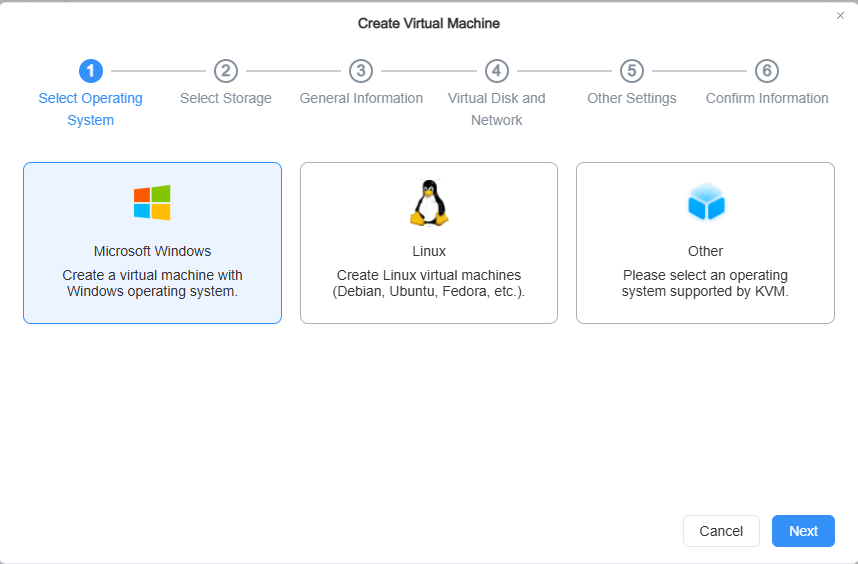
- Betriebssystem auswählen: Wählen Sie den Typ des zu installierenden Betriebssystems aus, z. B. Microsoft Windows, Linux oder andere KVM-kompatible Systeme.
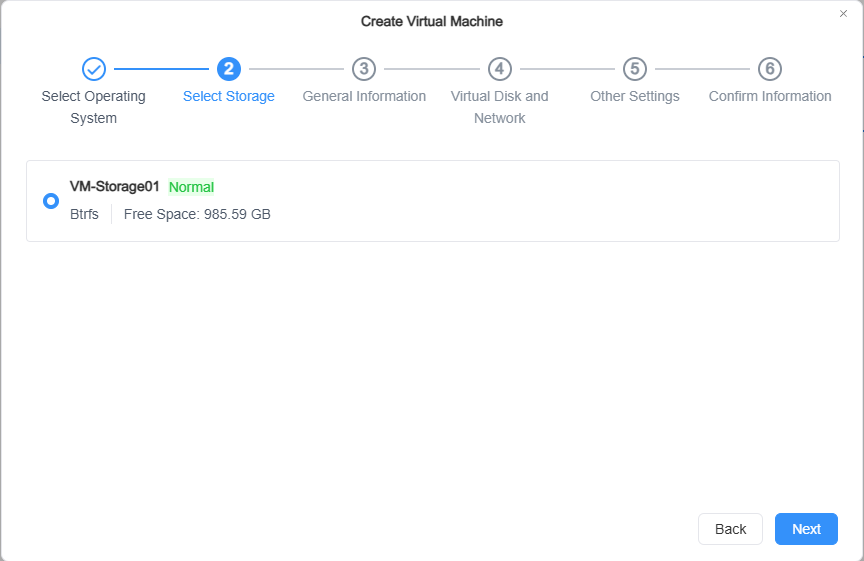
- Speicherplatz auswählen: Wählen Sie einen Btrfs-Speicherplatz aus, der zu VMs hinzugefügt wurde, um alle Daten der virtuellen Maschine zu speichern.
- Hinweis: Wenn der ausgewählte Speicherplatz aufgebraucht ist, wird die virtuelle Maschine heruntergefahren.
-
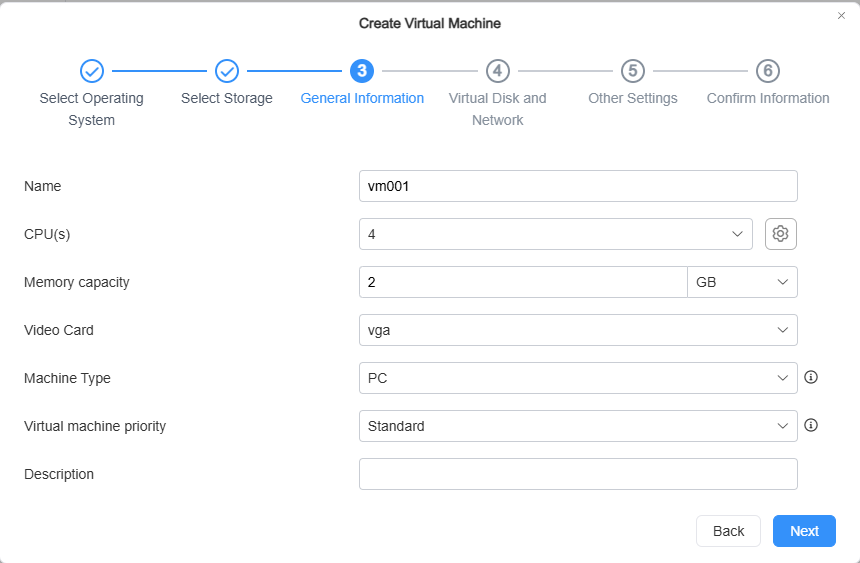
Allgemeine Informationen:
- Name: Geben Sie einen eindeutigen Namen für die virtuelle Maschine an.
- CPU: Legen Sie die Anzahl der CPU-Kerne für die virtuelle Maschine fest.
Hinweis- Erweiterte CPU-Optionen:
- CPU-Kompatibilitätsmodus aktivieren: Ermöglicht Live-Migration zwischen zwei Hosts mit unterschiedlichen CPU-Modellen.
- Hyper-V Enlightenments aktivieren: Kann die Leistung von Windows-VMs verbessern.
- QoS-Einstellungen
- CPU-Threads reservieren: Kann CPU-Threads für virtuelle Maschinen reservieren, die eine höhere Leistung benötigen. Reservierte CPU-Threads können nicht für andere Dienste oder virtuelle Maschinen verwendet werden.
- Maschinentyp: Wählen Sie den Maschinentyp der virtuellen Maschine aus.
- PC: Bietet eine höhere Kompatibilität mit älteren Betriebssystemen.
- Q35: Eine neuere virtuelle Plattform, die PCI-E bietet, jedoch keine virtuellen IDE-Festplatten unterstützt.
- Priorität der virtuellen Maschine: Legen Sie das relative Gewicht der virtuellen Maschine bei Ressourcenkonflikten fest (Niedrig, Unter Normal, Standard, Über Normal, Hoch).
- Arbeitsspeicher: Legen Sie die Größe des der virtuellen Maschine zugewiesenen Arbeitsspeichers fest. Beim Start wird dieser Teil des Arbeitsspeichers reserviert.
- Grafikkarte: Wählen Sie den Grafikkartentyp (Cirrus, VGA, vmvga).
- Cirrus: Cirrus Logic GD5446 Grafikkarte. Alle Windows-Versionen seit Windows 95 können diese Karte erkennen und verwenden.
- VGA: Standard-VGA-Karte mit Bochs VBE-Erweiterungen, die höhere Auflösungen unterstützt. Alle Windows-Versionen seit Windows XP können diese Karte erkennen.
- vmvga: Eine fortschrittlichere virtuelle Grafikkarte als VGA.
- Beschreibung: Fügen Sie eine Beschreibung zur leichteren Identifizierung der virtuellen Maschine hinzu (maximal 64 Zeichen).
-
Virtuelle Festplatten und Netzwerk:
- Virtuelle Festplatten
- Allgemein: Konfigurieren Sie die Größe des virtuellen Festplattenspeichers. Es können bis zu 8 virtuelle Festplatten hinzugefügt werden.
- Controller für virtuelle Festplatten: Wählen Sie den Typ des Controllers für virtuelle Festplatten aus.
- IDE: Kompatibel mit den meisten Betriebssystemen. Es können bis zu 4 IDE-Geräte verwendet werden.
- SATA: Kompatibel mit modernen Betriebssystemen.
- VirtIO SCSI: Bessere Leistung, kann jedoch nicht zur Installation oder zum Start des Betriebssystems verwendet werden.
- VirtIO Block: Wird nur für virtuelle Linux-Maschinen empfohlen; der TerraMaster Guest Tool enthält keinen Treiber für diesen Controller. Vor der Verwendung muss er in den VMs-Einstellungen > Erweiterte Einstellungen aktiviert werden.
- Sonstiges: Konfigurieren Sie erweiterte Optionen wie Platzfreigabe und IOPS-Bereich.
- Netzwerk der virtuellen Maschine
- Netzwerk: Fügen Sie Netzwerkschnittstellen für die virtuelle Maschine hinzu oder entfernen Sie sie. Klicken Sie auf „Einstellungen“, um die MAC-Adresse und den Netzwerktyp zu konfigurieren.
 Hinweis
- Netzwerkschnittstellen unterstützen die Netzwerkkartenmodelle VirtIO, e1000 und rtl8139.
- Sie können auch SR-IOV aktivieren, wodurch unterstützte Netzwerkadapter die Netzwerkleistung bei geringerem CPU-Ressourcenverbrauch beschleunigen können. Um SR-IOV zu aktivieren, müssen sowohl Ihr Host als auch der physische Netzwerkadapter SR-IOV unterstützen.
- Wenn SR-IOV aktiviert ist, können Sie das Netzwerkkartenmodell nicht auswählen.
- Wenn SR-IOV aktiviert ist, wird die Live-Migration von virtuellen Maschinen zwischen Hosts nicht unterstützt.
- Wenn SR-IOV aktiviert ist, kann die virtuelle Maschine nicht angehalten werden.
- Virtuelle Festplatten
-
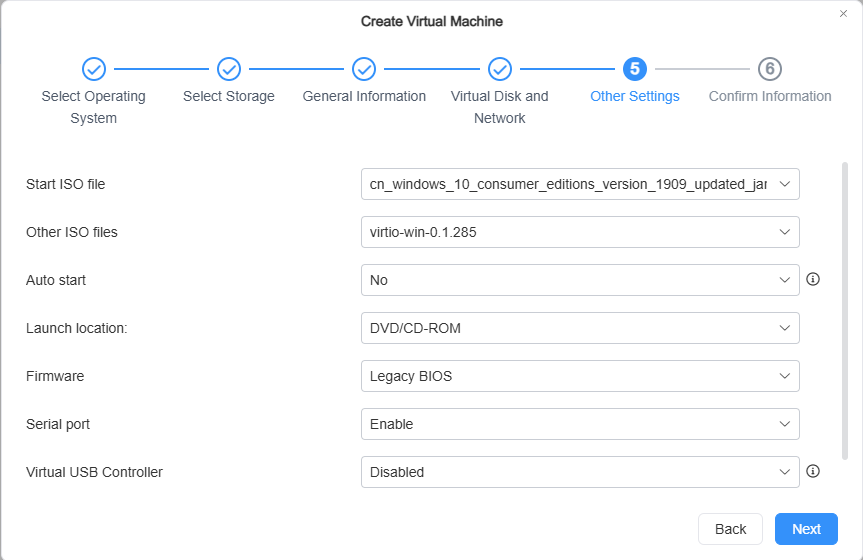
Weitere Einstellungen:
- Boot-ISO-Datei: Wählen Sie eine Image-Datei als Startmedium für die virtuelle Maschine (z. B. Betriebssystem-Installations-CD).
- Weitere ISO-Datei: Fügen Sie eine zusätzliche ISO-Datei hinzu, z. B. eine Treiber-CD.
- Autostart: Legen Sie fest, ob diese virtuelle Maschine beim Start des Hosts automatisch gestartet werden soll.
- Startposition: Wählen Sie DVD/CD-ROM oder die virtuelle Festplatte aus.
- Firmware: Wählen Sie die Start-Firmware (Legacy BIOS oder UEFI).
- Serieller Anschluss: Aktivieren oder deaktivieren Sie den seriellen Anschluss der virtuellen Maschine.
- Virtueller USB-Controller: Fügen Sie einen USB-Controller hinzu und weisen Sie USB-Geräte auf dem Host der virtuellen Maschine zur Verwendung zu.
 Hinweis
- Ein USB-Gerät kann nicht mehreren virtuellen Maschinen zugewiesen werden.
- Bei einigen älteren Betriebssystemen (z. B. Windows 7) kann der virtuelle USB-3.0-Controller die Installation des nec-xhci-Treibers erfordern und einige Kompatibilitätsprobleme aufweisen.
- Wenn ein USB-Gerät auf dem Host, auf dem die virtuelle Maschine läuft, nicht vorhanden ist, wird das Gerät getrennt.
-
PCI-Geräte Weisen Sie PCI-Geräte des Hosts der virtuellen Maschine direkt zur Verwendung zu. Klicken Sie auf „Gerät hinzufügen“ und wählen Sie das gewünschte Gerät aus den auf dem Host verfügbaren PCI-Geräten aus. In der Liste werden Gerätename, Typ, IOMMU-Gruppe und PCI-Adresse angezeigt.

 Hinweis
- Der PCI-Geräte-Passthrough unterstützt derzeit Netzwerkkarten, USB-Controller und USB-Geräte. Diese Funktion ist mit bestimmten Risiken und Einschränkungen verbunden; eine falsche Konfiguration kann zu Gerätekonflikten oder Systemabstürzen führen. Nach dem Passthrough geht die Kontrolle über die entsprechende Hardware vom Host an die virtuelle Maschine über, und alle am Host an diesen Controller angeschlossenen USB-Geräte (einschließlich Tastaturen, Mäuse und Speichergeräte) werden sofort entfernt. Wenn Sie zu diesem Zeitpunkt auf diese Geräte für die Systeminteraktion angewiesen sind, verlieren Sie unmittelbar die Kontrolle.
- Der Passthrough der letzten Netzwerkkarte wird nicht unterstützt, da der NAS dadurch die Netzwerkverbindung verliert und keine Remote-Verwaltung mehr möglich ist. Bitte passen Sie die Konfiguration an und versuchen Sie es erneut.
- Der Hardware-Passthrough ist ein komplexer Vorgang und wird Nicht-Fachanwendern nicht empfohlen. Falls Sie ihn durchführen, sichern Sie unbedingt im Voraus wichtige Daten, beenden Sie Dienste, die von der entsprechenden Hardware abhängen, und aktivieren Sie den Autostart der virtuellen Maschine erst, wenn die Stabilität des Systems bestätigt ist, um das Betriebsrisiko zu verringern.
- Geräte, die bereits von anderen virtuellen Maschinen belegt sind, können nicht erneut zugewiesen werden.
-
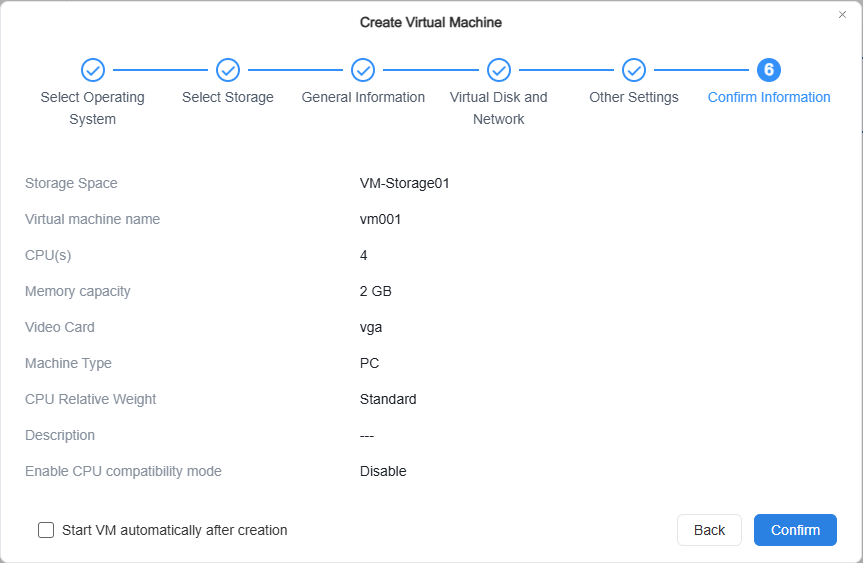
Einstellungen bestätigen: Überprüfen Sie alle Konfigurationsinformationen, aktivieren Sie „Virtuelle Maschine nach der Erstellung starten“ (optional) und klicken Sie auf Bestätigen, um die Erstellung abzuschließen.
Virtuelle Maschinen verwalten
-
Energieverwaltung: Wählen Sie eine virtuelle Maschine aus und klicken Sie auf die Schaltfläche „Energie“, um ihren Zustand zu steuern.
- Starten: Startet die virtuelle Maschine.
- Herunterfahren: Fährt die virtuelle Maschine normal herunter.
- Erzwungenes Herunterfahren: Schaltet die virtuelle Maschine direkt aus, was zu Datenverlust führen kann.
- Neu starten: Startet die virtuelle Maschine neu.
- Anhalten: Hält eine laufende virtuelle Maschine an und speichert ihren Laufzeitzustand im Speicherplatz.
- Fortsetzen: Stellt eine angehaltene virtuelle Maschine in den Laufzeitzustand vor dem Anhalten wieder her.
-
Mit virtueller Maschine verbinden: Das System öffnet die ausgewählte virtuelle Maschine über eine VNC-Webkonsole, über die Sie die virtuelle Maschine direkt bedienen können.
-
Virtuelle Maschine bearbeiten: Wählen Sie eine ausgeschaltete virtuelle Maschine aus und klicken Sie auf „Bearbeiten“, um ihre Hardwarespezifikationen und Berechtigungen zu ändern.
-
Virtuelle Maschine löschen: Wählen Sie eine virtuelle Maschine aus und klicken Sie auf „Löschen“, um sie zu entfernen. Dieser Vorgang löscht sowohl die virtuelle Maschine als auch alle zugehörigen virtuellen Festplatten.
-
Weitere Funktionen
- Klonen: Erstellt schnell eine Kopie basierend auf der aktuellen virtuellen Maschine, wobei die Anzahl der Klone angegeben werden kann.
- Importieren: Import aus einer OVA-Datei oder aus einem Festplatten-Image auf dem Host und Erstellung einer neuen virtuellen Maschine basierend auf deren Konfiguration.
- Exportieren: Exportiert die virtuelle Maschine als Datei und speichert sie in einem freigegebenen Ordner. Sie können zwischen Standard-OVA und VMware-kompatiblem OVA wählen.
- Migrieren: Migriert die virtuelle Maschine auf einen anderen Host oder ändert ihren Speicherort. Drei Migrationsmodi stehen zur Auswahl: Änderung des Laufzeit-Hosts, Änderung des Speicherplatzes oder Änderung von Laufzeit-Host und Speicherplatz. Live-Migration wird für laufende virtuelle Maschinen unterstützt.
- Snapshot erstellen: Erstellt manuell einen Wiederherstellungspunkt für die virtuelle Maschine (einschließlich Zustand, Einstellungen und aller Festplatten). Sie können den Snapshot-Typ einsehen (Crash-Konsistenz/Dateisystem-Konsistenz), eine Snapshot-Beschreibung hinzufügen und den Snapshot über die Option „Sperren“ schützen.
- Snapshot-Liste: Zeigt alle Snapshots an und verwaltet sie; Wiederherstellung oder Klonen von einem beliebigen Snapshot ist möglich. Bei der Wiederherstellung aus einem Snapshot können Sie „Vor der Wiederherstellung der virtuellen Maschine einen Snapshot erstellen“ aktivieren, sodass dieser Snapshot verwendet werden kann, falls der Wiederherstellungsvorgang fehlschlägt.
- Es wird empfohlen, den QEMU Guest Agent zu installieren. Nach der Installation werden Herunterfahr- und Neustartbefehle an das Betriebssystem weitergeleitet, um deren erfolgreiche Ausführung sicherzustellen.
- Wenn die virtuelle Maschine läuft, können Kernkonfigurationen wie CPU, Arbeitsspeicher, Grafikkarte, Netzwerkadapter, Reihenfolge/Schnittstelle virtueller Festplatten und USB-Controller nicht geändert werden. Nur das Hinzufügen von VirtIO-Virtual Hard Disks im laufenden Betrieb (Hot-Adding) wird unterstützt.
- Während des Imports können die Festplattengröße und -reihenfolge in der OVA oder dem Festplatten-Image nicht geändert werden.
- Beim Importieren einer OVA-Datei wendet das System die Konfiguration automatisch basierend auf der Datei an.
- Beim Importieren eines virtuellen Festplatten-Images in eine virtuelle Maschine lädt das System das Image von einem anderen Speicherort herunter und speichert es am aktuellen Ort, wenn es sich nicht am angegebenen Speicherort befindet.
Speicherplatz
Sie können Speicherplätze für virtuelle Maschinen hinzufügen und verwalten. Alle virtuellen Festplatten verwenden Thin Provisioning, das nur dann physischen Platz belegt, wenn Daten geschrieben werden.
Liste der Speicherplätze
Zeigt den Status und die Nutzung aller hinzugefügten Speicherplätze in einer Liste an.
- Allgemeine Informationen: Name des Speicherplatzes, Status, genutzter/gesamter Speicherplatz, Nutzung.
- Detailinformationen: Host, Gesamtkapazität, verfügbarer Speicherplatz, für virtuelle Festplatten zugewiesener Speicherplatz.
- Nutzung durch virtuelle Maschinen: Zeigt in einer Liste alle virtuellen Maschinen, die virtuelle Festplatten auf diesem Speicherplatz verwenden, sowie Details zur Festplattennutzung an.
Speicherplatz verwalten
- Speicherplatz hinzufügen: Wählen Sie einen Speicherplatz mit dem Btrfs-Dateisystem aus den verfügbaren Volumes des Hosts aus. Sie können einen Schwellenwert für „Zu wenig Speicherplatz“ (5~30) festlegen. Wenn der verfügbare Speicherplatz unter diesen Schwellenwert fällt oder der Speicherplatz voll ist (2 GB), sendet das System eine Benachrichtigung.
- Speicherplatz bearbeiten: Benennen Sie einen hinzugefügten Speicherplatz um.
- Speicherplatz löschen: Entfernen Sie den ausgewählten Speicherplatz aus VMs. Wenn der Speicherplatz noch Daten virtueller Maschinen oder Images enthält, können Sie wählen, diese Daten zu behalten.
- Sie können nur Volumes mit Btrfs-Dateisystem und mehr als 2 GB verfügbarem Speicherplatz als Speicherplatz für virtuelle Maschinen auswählen.
- Wenn sich eine laufende virtuelle Maschine auf dem Speicherplatz befindet, kann dieser Speicherplatz nicht gelöscht werden.
Netzwerk
Sie können virtuelle Netzwerke für virtuelle Maschinen erstellen und verwalten, um die Kommunikation zwischen virtuellen Maschinen sowie zwischen virtuellen Maschinen und externen Netzwerken zu ermöglichen.
Netzwerkliste
Zeigt alle konfigurierten virtuellen Netzwerke in einer Liste an.
- Allgemeine Informationen: Netzwerkname, Status, Netzwerktyp (Privat, Extern).
- Assoziationsinformationen: Anzahl der Hosts, die die physische Schnittstelle verwenden, Netzwerkschnittstelle, VLAN ID, Liste der virtuellen Maschinen, die dieses Netzwerk verwenden.
Netzwerk verwalten
- Netzwerk erstellen: Legen Sie den Netzwerknamen, den Netzwerktyp (Privat, Extern) und optional die VLAN ID fest und wählen Sie aus allen Hosts die physischen Netzwerkschnittstellen aus, die für den Aufbau dieses virtuellen Netzwerks verwendet werden sollen.
- Netzwerk bearbeiten: Ändern Sie den Namen des virtuellen Netzwerks, die VLAN ID oder die zugehörigen physischen Netzwerkschnittstellen.
- Netzwerk löschen: Löschen Sie das ausgewählte virtuelle Netzwerk.
- Wenn einige Netzwerkschnittstellen des virtuellen Netzwerks nicht ordnungsgemäß funktionieren, wechselt der Status des virtuellen Netzwerks zu „Warnung“, aber die Netzwerkverbindung der virtuellen Maschine bleibt verfügbar.
- Wenn alle Netzwerkschnittstellen des virtuellen Netzwerks nicht ordnungsgemäß funktionieren, wechselt der Status des virtuellen Netzwerks zu „Fehler“. Bitte überprüfen Sie die Netzwerkgeräte und bestätigen Sie die Netzwerkverbindung der Umgebung.
- Ein externes virtuelles Netzwerk muss mindestens eine Netzwerkschnittstelle enthalten.
- Wenn Sie ein virtuelles Netzwerk löschen, werden alle virtuellen Schnittstellen in diesem Netzwerk getrennt. Um einem virtuellen Interface ein anderes virtuelles Netzwerk zuzuweisen, gehen Sie zu VMs > Virtuelle Maschinen > Bearbeiten.
- Wenn Open vSwitch nicht automatisch aktiviert wird, gehen Sie bitte zu „Systemsteuerung > Netzwerk“, um es manuell zu aktivieren und sicherzustellen, dass die virtuelle Maschine normal eine Netzwerkverbindung herstellen kann.
Images
Das Images-Modul dient der Verwaltung von Betriebssystem-Installationsdatenträgern (.iso) und virtuellen Festplatten-Image-Dateien (.vmdk, .qcow2 usw.), die für die Erstellung virtueller Maschinen benötigt werden.
Image-Liste
Zeigt alle hinzugefügten Image-Dateien in einer Liste an.
- Allgemeine Informationen: Image-Name, Status (Aktiviert/Deaktiviert), Dateityp, Dateigröße.
- Weitere Informationen: Image-Version, Speicherort.
Image hinzufügen
- Importmethode auswählen: Wählen Sie den Import aus „Lokale NAS-Datei“ oder „Lokale Computerdatei“.
- Datei auswählen: Wählen Sie im geöffneten Fenster die gewünschte Image-Datei aus. Unterstützte Formate: .iso, .vmdk, .vdi, .vhd, .vhdx, .img, .qcow2.
- Speicherplatz auswählen: Wählen Sie den Speicherplatz aus, in dem diese Image-Datei gespeichert werden soll.
- Hinweis: Wenn Sie manuell von einem Computer hochladen, schließen oder aktualisieren Sie den Browser während des Uploadvorgangs nicht.
- Unterstützte Formate:
- ISO-Dateien: *.iso.
- Festplatten-Images: *.vmdk, *.vdi, *.vhd, *.vhdx, *.img, *.qcow2.
- Wenn Sie Installationsdateien manuell von einem Computer hochladen, schließen oder aktualisieren Sie den Browser während des Uploadvorgangs nicht, um eine Unterbrechung des Uploads zu vermeiden.
Image-Verwaltung
- Image bearbeiten: Ändern Sie den Speicherort der Image-Datei.
- Image löschen: Löschen Sie die ausgewählte Image-Datei aus der Anwendung. Wenn das Image bereits von einer virtuellen Maschine eingebunden wurde, wird es nach dem Löschen zuerst von der virtuellen Maschine ausgehängt.
Protokolle
Listet alle in der VMs-Anwendung ausgeführten Vorgangsaufzeichnungen auf und ermöglicht den Export und die Verwaltung von Protokollen.
Protokolle verwalten
Auf der Protokollseite können Sie Protokolle aller Aufgaben einsehen oder bestimmte Aufgaben zur Protokollansicht auswählen. Sie können auch die folgenden Einstellungen für Protokolle vornehmen:
- Suchen: Nach Ereignissen suchen;
- Aktualisieren: Die Protokolle aktualisieren;
- Exportieren: Protokolle exportieren;
- Löschen: Protokolle löschen – Sie können alle Protokolle oder bestimmte Protokolle löschen;
- Einstellungen: Legen Sie die Aufbewahrungsrichtlinie für Protokolle fest; Protokolle, die nicht der Richtlinie entsprechen, werden automatisch gelöscht.
CLI-Befehlszeilentool
VMs wird mit einem CLI-Befehlszeilentool geliefert, mit dem virtuelle Maschinen abgefragt und verwaltet werden können. Nach der Installation von VMs kann es im lokalen Terminal, in SSH-Sitzungen sowie in Skripten oder automatisierten Betriebs- und Wartungstools aufgerufen werden. Die CLI kommuniziert über einen lokalen Unix-Socket mit dem VMs-Dienst und unterstützt die Ausgabe als Tabelle und JSON, was die Stapelverwaltung und die sekundäre Entwicklung erleichtert.
Weitere Informationen finden Sie unter VMs CLI.