VM:ar
Programmet VM:ar är en hypervisor för virtuella maskiner som TerraMaster byggt baserat på KVM-kärnan. Genom ett intuitivt och lättanvänt centraliserat hanteringsgränssnitt integrerar det olika virtualiseringslösningar. Det möjliggör snabb distribution av virtuella maskiner, flexibel tilldelning av datorkraft och erbjuder företagsklassade datafunktioner, vilket ger en solid garanti för affärskontinuitet.
Obs: VM:ar och VirtualBox är oförenliga och kan inte köras samtidigt. En befintlig installation av VirtualBox hindrar VM:ar från att aktiveras.
Krav och begränsningar
TOS-versioner som stöds: TOS 7.0 (x86)
Hårdvara och filsystem:
- Minne: 4 GB eller mer rekommenderas. Att köra flera virtuella maskiner kräver mer minne.
- Lagringsutrymme: Endast lagringsutrymmen under filsystemet Btrfs stöds som lagringsplatser för virtuella maskiner.
Översikt
En centraliserad vy visar den övergripande driftstatusen för VM:ar, inklusive översiktsinformation om virtuella maskiner, lagringsutrymmen och nätverksresurser, vilket hjälper dig att snabbt få en bild av virtualiseringsplattformens hälsotillstånd.
Avsnittsbeskrivning
- Status för virtualiseringsmiljö: Det övre kortet återspeglar på ett visuellt sätt driftstatusen för hela VM:ars virtualiseringsmiljö med hjälp av grafiskt språk och varnar dig när fel uppstår på värden, virtuella maskiner eller lagringsutrymmen.
Följande statusar kan visas i detta fält:
- Normal: Den övergripande statusen är god och fungerar normalt.
- Varning: Statusen för en virtuell maskin eller ett lagringsutrymme är onormal, men tjänsterna kan fortfarande fungera normalt. Det rekommenderas att kontrollera den onormala resursen och felsöka.
- Fel: Den virtuella maskinen eller lagringsutrymmet kan inte fungera korrekt. Kontrollera statusen för den onormala resursen och utför underhåll omedelbart för att lösa problemet.
- Övervakning av virtuella maskiner: Visar i realtid CPU-användning och minnesanvändning för varje virtuell maskin som körs.
- Resursstatistik: Visar lagringsutrymmets totala kapacitet, använda kapacitet och användningsgrad.
Virtuella maskiner
Via modulen "Virtuella maskiner" kan du utföra fullständig livscykelhantering av virtuella maskiner från skapande till borttagning.
Lista över virtuella maskiner
Visar alla skapade virtuella maskiner (inklusive körande och avstängda) i en lista. Klicka på rullgardinsknappen till höger om varje virtuell maskin för att expandera och visa dess detaljerade konfiguration och prestandadata.
Data inkluderar:
- Allmän information: Status, grafikkort, lagring, antal CPU-kärnor, minneskapacitet, firmware (Legacy BIOS/UEFI), CPU-kompatibilitetsläge, tangentbordslayout med mera.
- Prestandaövervakning: Värdens CPU-användning, värdens minnesanvändning, totalt genomflöde för hårddisken, total IOPS för hårddisken, total latens för hårddisken, totalt antal skickade/mottagna nätverkspaket.
- Övrig information: Antal ögonblicksbilder, autostart, USB-enheter, PCI-enheter, status för gästagent, IP-adress, beskrivning.
Skapa virtuell maskin
Följ guideens steg för att konfigurera parametrarna för den önskade virtuella maskinen.
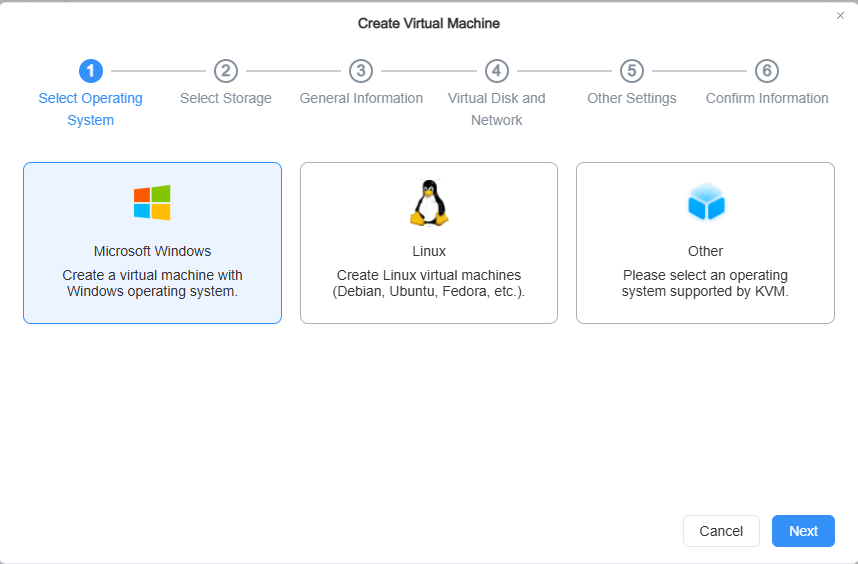
- Välj operativsystem: Välj vilken typ av operativsystem som ska installeras, till exempel Microsoft Windows, Linux eller andra KVM-kompatibla system.
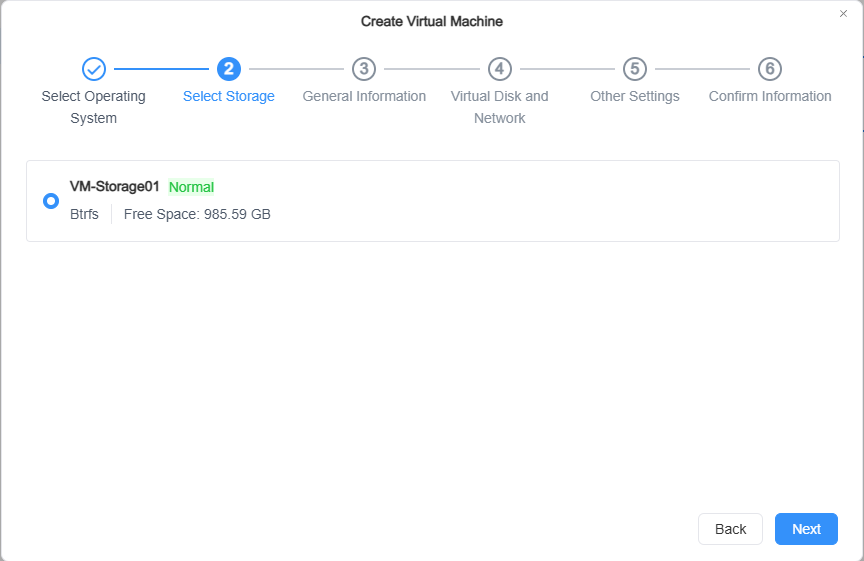
- Välj lagringsutrymme: Välj ett Btrfs-lagringsutrymme som lagts till i VM:ar för att lagra all data för den virtuella maskinen.
- Obs: När det valda lagringsutrymmet tar slut stängs den virtuella maskinen av.
-
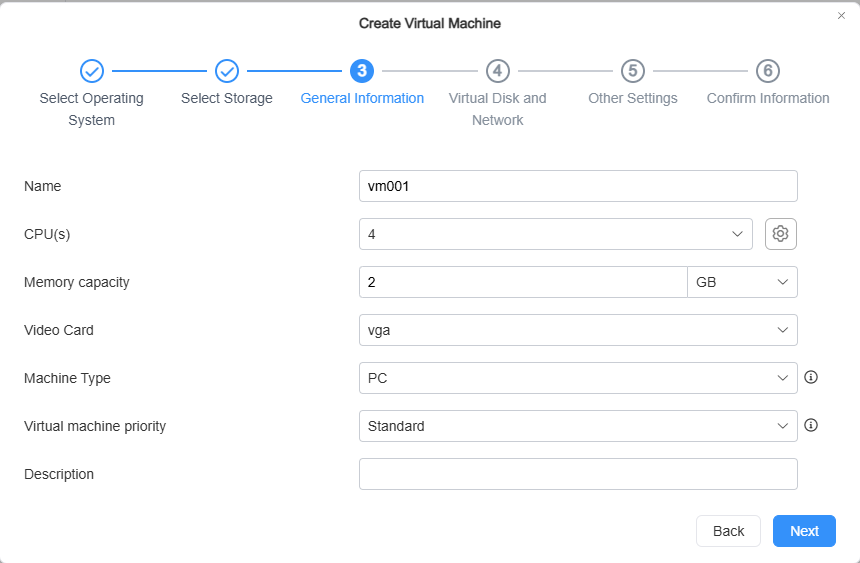
Allmän information:
- Namn: Ange ett unikt namn för den virtuella maskinen.
- CPU: Definiera antalet CPU-kärnor för den virtuella maskinen.
Obs- Avancerade CPU-alternativ:
- Aktivera CPU-kompatibilitetsläge: Möjliggör livemigrering mellan två värdar med olika CPU-modeller.
- Aktivera Hyper-V Enlightenments: Kan förbättra prestandan för virtuella Windows-maskiner.
- QoS-inställningar
- Reservera CPU-trådar: Kan reservera CPU-trådar för virtuella maskiner som kräver högre prestanda. Reserverade CPU-trådar kan inte användas för andra tjänster eller virtuella maskiner.
- Maskintyp: Välj den virtuella maskinens maskintyp.
- PC: Ger högre kompatibilitet med äldre operativsystem.
- Q35: En nyare virtuell plattform som erbjuder PCI-E men inte stöder IDE-virtuella hårddiskar.
- Prioritet för virtuell maskin: Ange den relativa vikten för den virtuella maskinen när resurskonflikt uppstår (Låg, Under normal, Standard, Över normal, Hög).
- Minne: Definiera hur mycket minne som tilldelas den virtuella maskinen. Vid start reserveras denna del av minnet.
- Grafikkort: Välj typ av grafikkort (Cirrus, VGA, vmvga).
- Cirrus: Grafikkortet Cirrus Logic GD5446. Alla Windows-versioner sedan Windows 95 kan känna igen och använda detta kort.
- VGA: Standard-VGA-kort med Bochs VBE-tillägg, som stöder högre upplösningar. Alla Windows-versioner sedan Windows XP kan känna igen detta kort.
- vmvga: Ett mer avancerat virtuellt grafikkort än VGA.
- Beskrivning: Lägg till en beskrivning för enkel identifiering av den virtuella maskinen (högst 64 tecken).
-
Virtuella diskar och nätverk:
- Virtuella diskar
- Allmänt: Konfigurera storleken på det virtuella hårddiskutrymmet. Upp till 8 virtuella hårddiskar kan läggas till.
- Styrenhet för virtuell hårddisk: Välj typ av styrenhet för virtuell hårddisk.
- IDE: Kompatibel med de flesta operativsystem. Upp till 4 IDE-enheter kan användas.
- SATA: Kompatibel med moderna operativsystem.
- VirtIO SCSI: Bättre prestanda, men kan inte användas för att installera eller starta operativsystemet.
- VirtIO Block: Rekommenderas endast för Linux-virtuella maskiner; TerraMaster Guest Tool innehåller inte drivrutinen för denna styrenhet. Den måste aktiveras i VM:ars inställningar > Avancerade inställningar innan användning.
- Övrigt: Konfigurera avancerade alternativ som utrymmesåtervinning och IOPS-intervall.
- Virtuellt maskinnätverk
- Nätverk: Lägg till eller ta bort nätverksgränssnitt för den virtuella maskinen. Klicka på "Inställningar" för att konfigurera MAC-adressen och nätverkstypen.
 Obs
- Nätverksgränssnitt stöder nätverksadaptermodellerna VirtIO, e1000 och rtl8139.
- Du kan också välja att aktivera SR-IOV, vilket gör att nätverksadaptrar som stöds kan accelerera nätverksprestandan samtidigt som mindre CPU-resurser förbrukas. För att aktivera SR-IOV måste både din värd och den fysiska nätverksadaptern stödja SR-IOV.
- När SR-IOV är aktiverat kan du inte välja nätverksadaptermodell.
- När SR-IOV är aktiverat stöds inte livemigrering av virtuella maskiner mellan värdar.
- När SR-IOV är aktiverat kan den virtuella maskinen inte pausas.
- Virtuella diskar
-
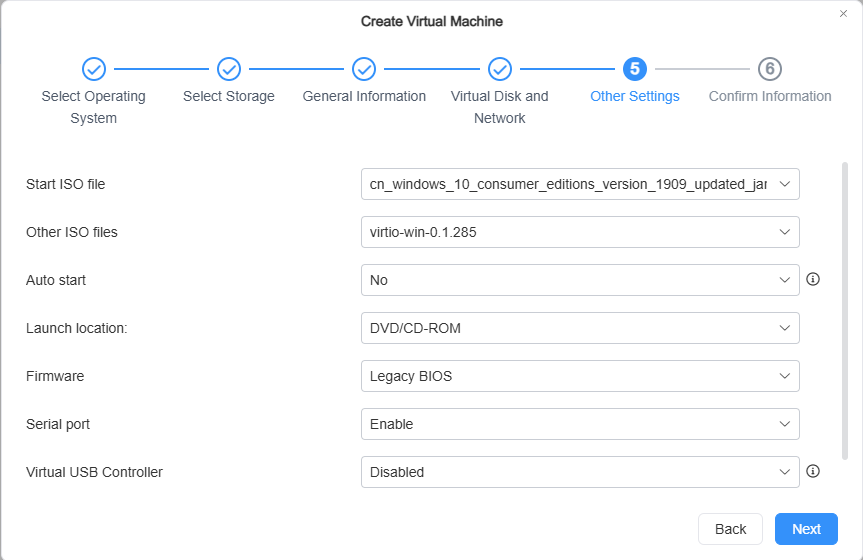
Andra inställningar:
- Starta ISO-fil: Välj en bildfil som startmedium för den virtuella maskinen (t.ex. installationsskiva för operativsystemet).
- Annan ISO-fil: Bifoga en ytterligare ISO-fil, till exempel en drivrutins-CD.
- Autostart: Ange om denna virtuella maskin ska startas automatiskt när värden startar.
- Startplats: Välj DVD/CD-ROM eller den virtuella hårddisken.
- Firmware: Välj startfirmware (Legacy BIOS eller UEFI).
- Serieport: Aktivera eller inaktivera den virtuella maskinens serieport.
- Virtuell USB-styrenhet: Lägg till en USB-styrenhet och tilldela USB-enheter på värden till den virtuella maskinen för användning.
 Obs
- En USB-enhet kan inte tilldelas flera virtuella maskiner.
- På vissa äldre operativsystem (t.ex. Windows 7) kan den virtuella USB 3.0-styrenheten kräva installation av drivrutinen nec-xhci och kan ha vissa kompatibilitetsproblem.
- Om en USB-enhet inte finns på den värd där den virtuella maskinen körs kopplas enheten bort.
-
PCI-enheter Tilldela PCI-enheter på värden direkt till den virtuella maskinen för användning. Klicka på "Lägg till enhet" och välj önskad enhet bland de tillgängliga PCI-enheterna på värden. Listan visar enhetens namn, typ, IOMMU-grupp och PCI-adress.

 Obs
- PCI-enhetsgenomföring stöder för närvarande nätverkskort, USB-styrenheter och USB-enheter. Denna funktion innebär vissa risker och begränsningar; felaktig konfiguration kan orsaka enhetskonflikter eller systemkrascher. Efter genomföring överförs kontrollen över den aktuella hårdvaran från värden till den virtuella maskinen, och alla USB-enheter som är anslutna till denna styrenhet på värden (inklusive tangentbord, mus och lagringsenheter) tas bort omedelbart. Om du vid det tillfället är beroende av dessa enheter för systeminteraktion förlorar du kontrollen direkt.
- Genomföring av det sista nätverkskortet stöds inte, eftersom denna åtgärd skulle koppla bort NAS:en från nätverket och göra fjärrhantering omöjlig. Justera konfigurationen och försök igen.
- Hårdvarugenomföring är en komplex åtgärd och rekommenderas inte för icke-professionella användare. Om du behöver utföra den, se till att säkerhetskopiera viktig data i förväg, stoppa tjänster som är beroende av den aktuella hårdvaran och undvik att aktivera autostart för den virtuella maskinen tills systemet bekräftas vara stabilt, för att minska driftsrisken.
- Enheter som redan används av andra virtuella maskiner kan inte tilldelas flera gånger.
-
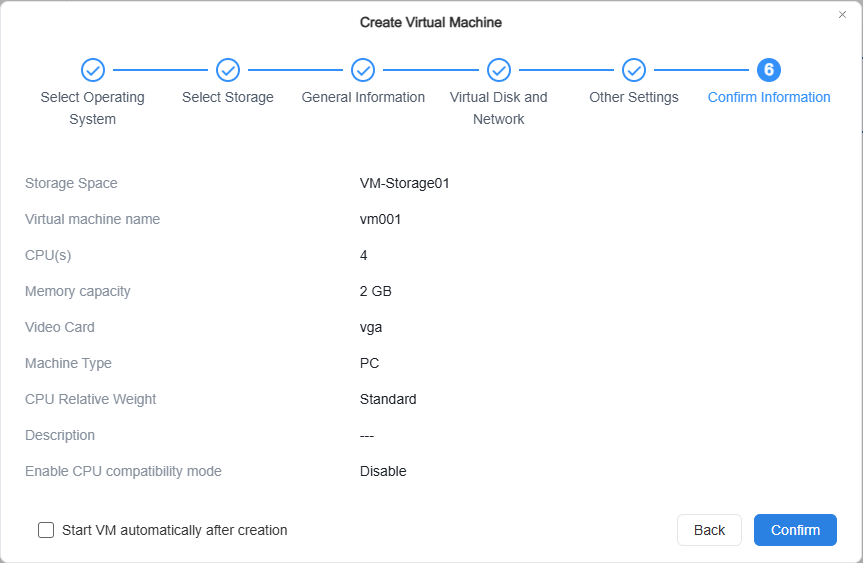
Bekräfta inställningar: Granska all konfigurationsinformation, markera "Starta virtuell maskin efter skapande" (valfritt) och klicka på Bekräfta för att slutföra skapandet.
Hantera virtuella maskiner
-
Energihantering: Välj en virtuell maskin och klicka på knappen "Ström" för att styra dess tillstånd.
- Starta: Startar den virtuella maskinen.
- Stäng av: Stänger av den virtuella maskinen på normalt sätt.
- Tvinga avstängning: Stänger av den virtuella maskinen direkt, vilket kan orsaka dataförlust.
- Starta om: Startar om den virtuella maskinen.
- Pausa: Pausar en virtuell maskin som körs och sparar dess körningstillstånd på lagringsutrymmet.
- Återuppta: Återställer en pausad virtuell maskin till dess körningstillstånd före pausen.
-
Anslut till virtuell maskin: Systemet öppnar den valda virtuella maskinen via en VNC-webbkonsol, där du kan använda den virtuella maskinen direkt.
-
Redigera virtuell maskin: Välj en avstängd virtuell maskin och klicka på "Redigera" för att ändra dess hårdvaruspecifikationer och behörigheter.
-
Ta bort virtuell maskin: Välj en virtuell maskin och klicka på "Ta bort" för att ta bort den. Denna åtgärd tar bort både den virtuella maskinen och alla dess associerade virtuella diskar.
-
Fler funktioner
- Klona: Skapa snabbt en kopia baserat på den aktuella virtuella maskinen, med angivet antal kloner.
- Importera: Importera från en OVA-fil eller från en diskavbildning på värden, och skapa en ny virtuell maskin baserat på dess konfiguration.
- Exportera: Exportera den virtuella maskinen som en fil och spara den i en delad mapp. Du kan välja standard-OVA eller VMware-kompatibel OVA.
- Migrera: Migrera den virtuella maskinen till en annan värd eller ändra dess lagringsplats. Tre migreringslägen är tillgängliga: ändra körande värd, ändra lagringsutrymme eller ändra både körande värd och lagringsutrymme. Livemigrering stöds för virtuella maskiner som körs.
- Ta ögonblicksbild: Skapa manuellt en återställningspunkt för den virtuella maskinen (inklusive tillstånd, inställningar och alla diskar). Du kan visa ögonblicksbildstypen (kraskonsekvent/filsystemkonsekvent), lägga till en beskrivning av ögonblicksbilden och skydda ögonblicksbilden med alternativet "Lås".
- Lista över ögonblicksbilder: Visa och hantera alla ögonblicksbilder samt återställ eller klona från valfri ögonblicksbild. När du återställer från en ögonblicksbild kan du markera "Ta en ögonblicksbild innan den virtuella maskinen återställs", så att denna ögonblicksbild kan användas för återställning om återställningsprocessen misslyckas.
- Det rekommenderas att installera QEMU Guest Agent. Efter installationen skickas kommandon för avstängning och omstart till operativsystemet för att säkerställa att de utförs korrekt.
- När den virtuella maskinen körs kan centrala konfigurationer som CPU, minne, grafikkort, nätverksadapter, virtuella hårddiskars ordning/gränssnitt och USB-styrenhet inte ändras. Endast tillägg av VirtIO-virtuella hårddiskar under drift stöds.
- Vid import kan diskens storlek och ordning i OVA-filen eller diskavbildningen inte ändras.
- Vid import av en OVA-fil tillämpar systemet automatiskt konfigurationen baserat på filen.
- Vid import av en virtuell diskavbildning till en virtuell maskin: om avbildningen inte finns på den angivna lagringsplatsen laddar systemet ner den från en annan plats och sparar den på den aktuella platsen.
Lagringsutrymme
Du kan lägga till och hantera lagringsutrymmen för virtuella maskiner. Alla virtuella hårddiskar använder tunn allokering och tar bara fysisk plats i anspråk när data skrivs.
Lista över lagringsutrymmen
Visar status och användning för alla tillagda lagringsutrymmen i en lista.
- Allmän information: Lagringsutrymmets namn, status, använt/totalt lagringsutrymme, användning.
- Detaljerad information: Värd, total kapacitet, tillgängligt utrymme, utrymme som tilldelats virtuella hårddiskar.
- Användning av virtuella maskiner: Visar i en lista alla virtuella maskiner och information om deras diskanvändning som använder virtuella diskar i detta lagringsutrymme.
Hantera lagringsutrymme
- Lägg till lagringsutrymme: Välj ett lagringsutrymme med filsystemet Btrfs bland värdens tillgängliga volymer. Du kan ange en tröskel för "Lågt utrymme" (5~30). När det tillgängliga utrymmet faller under tröskeln eller lagringsutrymmet är fullt (2 GB) skickar systemet ett meddelande.
- Redigera lagringsutrymme: Byt namn på ett tillagt lagringsutrymme.
- Ta bort lagringsutrymme: Ta bort det valda lagringsutrymmet från VM:ar. Om lagringsutrymmet fortfarande innehåller data från virtuella maskiner eller bilder kan du välja att behålla dessa data.
- Du kan endast välja en Btrfs-volym med mer än 2 GB tillgängligt utrymme som lagringsutrymme för virtuella maskiner.
- När det finns en virtuell maskin som körs i lagringsutrymmet kan det lagringsutrymmet inte tas bort.
Nätverk
Du kan skapa och hantera virtuella nätverk för virtuella maskiner, vilket möjliggör kommunikation mellan virtuella maskiner och mellan virtuella maskiner och externa nätverk.
Nätverkslista
Visar alla konfigurerade virtuella nätverk i en lista.
- Allmän information: Nätverkets namn, status, nätverkstyp (Privat, Externt).
- Associationsinformation: Antal värdar som använder det fysiska gränssnittet, nätverksgränssnitt, VLAN-ID, lista över virtuella maskiner som använder detta nätverk.
Hantera nätverk
- Skapa nätverk: Ange nätverkets namn, nätverkstyp (Privat, Externt) och VLAN-ID (valfritt), och välj bland alla värdar de fysiska nätverksgränssnitt som ska användas för att bygga detta virtuella nätverk.
- Redigera nätverk: Ändra det virtuella nätverkets namn, VLAN-ID eller associerade fysiska nätverksgränssnitt.
- Ta bort nätverk: Ta bort det valda virtuella nätverket.
- Om vissa nätverksgränssnitt i det virtuella nätverket inte fungerar korrekt blir det virtuella nätverkets status en varning, men den virtuella maskinens nätverksanslutning är fortfarande tillgänglig.
- Om alla nätverksgränssnitt i det virtuella nätverket inte fungerar korrekt blir det virtuella nätverkets status fel. Kontrollera nätverksenheter och bekräfta nätverksanslutningen i miljön.
- Ett externt virtuellt nätverk måste innehålla minst ett nätverksgränssnitt.
- När ett virtuellt nätverk tas bort kopplas alla virtuella gränssnitt i detta nätverk bort. För att tilldela ett virtuellt gränssnitt igen går du till VM:ar > Virtuella maskiner > Redigera.
- Om Open vSwitch inte aktiveras automatiskt går du till "Kontrollpanel > Nätverk" för att aktivera det manuellt, så att den virtuella maskinen kan ansluta till nätverket normalt.
Bilder
Modulen Bilder används för att hantera installationsskivor för operativsystem (.iso) och avbildningsfiler för virtuella hårddiskar (.vmdk, .qcow2 med mera) som krävs för att skapa virtuella maskiner.
Bildlista
Visar alla tillagda avbildningsfiler i en lista.
- Allmän information: Bildens namn, status (Aktiverad/Inaktiverad), filtyp, filstorlek.
- Övrig information: Bildversion, lagringsplats.
Lägg till bild
- Välj importmetod: Välj att importera från "Lokal NAS-fil" eller "Lokal datorfil".
- Välj fil: Välj önskad avbildningsfil i fönstret som öppnas. Format .iso, .vmdk, .vdi, .vhd, .vhdx, .img, .qcow2 stöds.
- Välj lagringsutrymme: Välj det lagringsutrymme där denna avbildningsfil ska lagras.
- Obs: Om du laddar upp manuellt från en dator ska du inte stänga eller uppdatera webbläsaren under uppladdningen.
- Format som stöds:
- ISO-filer: *.iso.
- Hårddiskavbildningar: *.vmdk, *.vdi, *.vhd, *.vhdx, *.img, *.qcow2.
- Om du laddar upp installationsfiler manuellt från en dator ska du inte stänga eller uppdatera webbläsaren under uppladdningen för att undvika att avbryta uppladdningen.
Bildhantering
- Redigera bild: Ändra avbildningsfilens lagringsplats.
- Ta bort bild: Ta bort den valda avbildningsfilen från programmet. Om bilden är monterad av en virtuell maskin demonteras den först från den virtuella maskinen efter borttagning.
Loggar
Registrerar åtgärder i programmet VM:ar och stöder loggvisning, export och hantering.
Hantera loggar
På sidan Loggar kan du visa loggar för alla uppgifter, eller välja specifika uppgifter för att visa loggar. Du kan också utföra följande inställningar för loggar:
- Sök: Sök efter händelser;
- Uppdatera: Uppdatera loggarna;
- Exportera: Exportera loggar;
- Ta bort: Ta bort loggar – kan ta bort alla loggar eller specifika loggar;
- Inställningar: Ange princip för loggbevarande; loggar som inte följer principen raderas automatiskt.
CLI-kommandoradsverktyg
VM:ar levereras med ett CLI-kommandoradsverktyg som kan användas för att fråga och hantera virtuella maskiner. Efter installation av VM:ar kan det anropas i den lokala terminalen, SSH-sessioner samt skript eller automatiserade driftverktyg. CLI kommunicerar med VM-tjänsten via lokal Unix-socket och stöder tabell- och JSON-utdata, vilket underlättar batchhantering och vidareutveckling.
Se VMs CLI för detaljer.