VMs
VMsアプリケーションは、TerraMasterがKVMカーネルに基づいて構築した仮想マシンハイパーバイザーです。直感的で使いやすい一元管理インターフェースを通じて、さまざまな仮想化ソリューションを統合しています。仮想マシンの迅速なデプロイ、コンピューティングリソースの柔軟な割り当て、エンタープライズグレードのデータ保護機能を提供し、ビジネス継続性のための確かな保証を提供します。
注:VMsとVirtualBoxは競合するため、同時に実行できません。VirtualBoxが既にインストールされていると、VMsを有効にできません。
要件と制限
サポートされるTOSバージョン: TOS 7.0 (x86)
ハードウェアとファイルシステム:
- メモリ:4GB以上を推奨します。複数の仮想マシンを実行するには、より多くのメモリが必要です。
- ストレージスペース:仮想マシンのストレージ場所としてサポートされるのは、Btrfsファイルシステムのストレージスペースのみです。
概要
一元化されたビューには、VMsの全体的な動作状況が表示されます。仮想マシン、ストレージスペース、ネットワークリソースの概要情報が含まれており、仮想化プラットフォームの健全性状態をすばやく把握するのに役立ちます。
セクションの説明
- 仮想化環境のステータス:上部のカードは、グラフィカルな表現でVMs仮想化環境全体の動作状況を視覚的に反映し、ホスト、仮想マシン、またはストレージスペースでエラーが発生した場合に警告します。
このフィールドには次のステータスが表示される場合があります:
- 正常:全体的な状態は良好で、正常に機能しています。
- 警告:仮想マシンまたはストレージスペースの状態が異常ですが、サービスは引き続き正常に動作できます。異常なリソースを確認し、トラブルシューティングを行うことをお勧めします。
- エラー:仮想マシンまたはストレージスペースが適切に機能していません。異常なリソースの状態を確認し、問題を解決するためにすぐにメンテナンスを実行してください。
- 仮想マシンの監視:実行中の各仮想マシンのCPU使用率とメモリ使用率をリアルタイムで表示します。
- リソース統計:ストレージスペースの総容量、使用済み容量、使用率を表示します。
仮想マシン
「仮想マシン」モジュールを使用すると、仮想マシンの作成から削除までの完全なライフサイクル管理を実行できます。
仮想マシンのリスト
作成されたすべての仮想マシン(実行中および停止状態を含む)をリスト形式で表示します。各仮想マシンの右側にあるドロップダウンボタンをクリックすると、詳細な構成とパフォーマンスデータを展開して表示できます。
データには以下が含まれます:
- 一般情報:ステータス、ビデオカード、ストレージ、CPUコア数、メモリ容量、ファームウェア(Legacy BIOS / UEFI)、CPU互換モード、キーボードレイアウトなど。
- パフォーマンス監視:ホストCPU使用率、ホストメモリ使用率、ハードディスクの合計スループット、ハードディスクの合計IOPS、ハードディスクの合計レイテンシ、送受信ネットワークパケットの合計。
- その他の情報:スナップショット数、自動起動、USBデバイス、PCIデバイス、ゲストエージェント(Guest Agent)のステータス、IPアドレス、説明。
仮想マシンの作成
ウィザードの手順に従って、目的の仮想マシンのパラメーターを構成します。
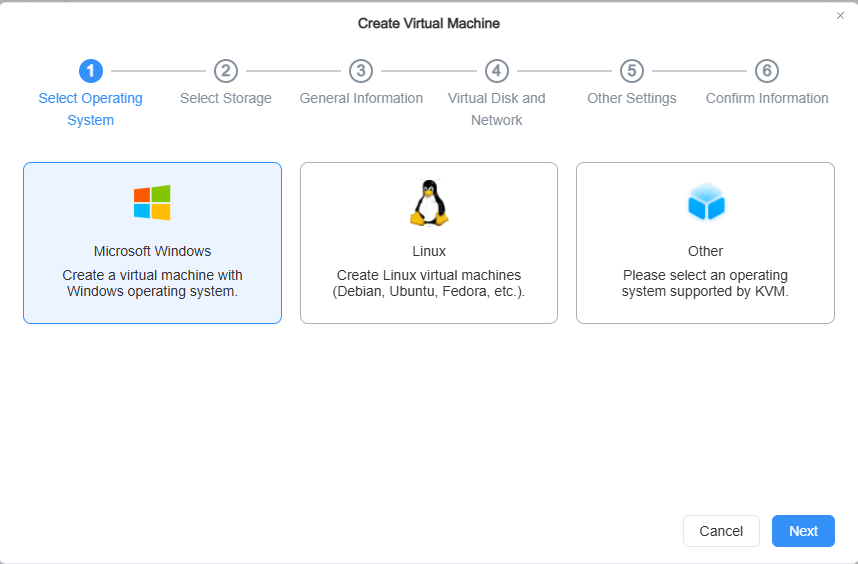
- オペレーティングシステムの選択:インストールするオペレーティングシステムのタイプ(Microsoft Windows、Linux、またはその他のKVM互換システム)を選択します。
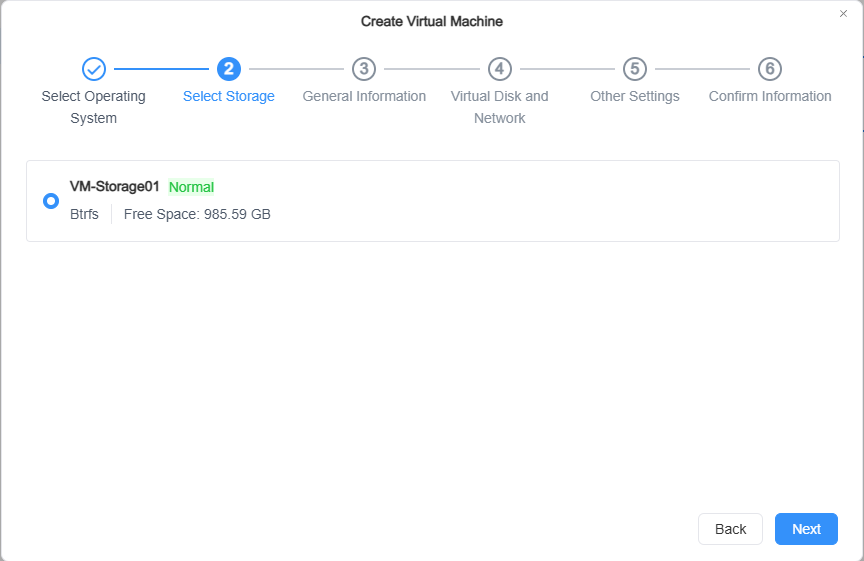
- ストレージスペースの選択:仮想マシンのすべてのデータを保存するために、VMsに追加されたBtrfsストレージスペースを選択します。
- 注:選択したストレージスペースが不足すると、仮想マシンはシャットダウンされます。
-
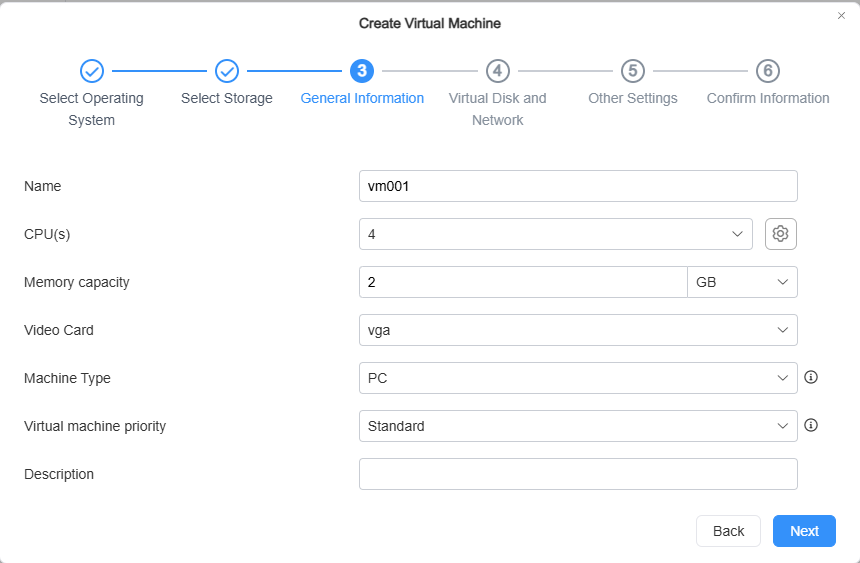
一般情報:
- 名前:仮想マシンの一意の名前を指定します。
- CPU:仮想マシンのCPUコア数を定義します。
注- CPUの詳細オプション:
- CPU互換モードを有効にする:異なるCPUモデルを持つ2つのホスト間でのライブマイグレーションを許可します。
- Hyper-V Enlightenmentsを有効にする:Windows仮想マシンのパフォーマンスを向上させることができます。
- QoS設定
- CPUスレッドの予約:より高いパフォーマンスを必要とする仮想マシンにCPUスレッドを予約できます。予約されたCPUスレッドは、他のサービスや仮想マシンでは使用できません。
- マシンタイプ:仮想マシンのマシンタイプを選択します。
- PC:古いオペレーティングシステムとの互換性が高くなります。
- Q35:より新しい仮想プラットフォームで、PCI-Eを提供しますが、IDE仮想ハードディスクはサポートされません。
- 仮想マシンの優先度:リソース競合が発生したときの仮想マシンの相対的な重みを設定します(低、標準以下、標準、標準以上、高)。
- メモリ:仮想マシンに割り当てるメモリ量を定義します。起動時に、このメモリ部分が予約されます。
- ビデオカード:ビデオカードのタイプ(Cirrus、VGA、vmvga)を選択します。
- Cirrus:Cirrus Logic GD5446ビデオカード。Windows 95以降のすべてのWindowsバージョンで認識して使用できます。
- VGA:Bochs VBE拡張を備えた標準VGAビデオカード。より高い解像度をサポートし、Windows XP以降のすべてのWindowsバージョンで認識されます。
- vmvga:VGAよりも高度な仮想ビデオカードです。
- 説明:仮想マシンを簡単に識別するための説明を追加します(最大64文字)。
-
仮想ディスクとネットワーク:
- 仮想ディスク
- 一般:仮想ハードディスクのサイズを設定します。仮想ハードディスクは最大8個まで追加できます。
- 仮想ハードディスクコントローラー:仮想ハードディスクコントローラーのタイプを選択します。
- IDE:ほとんどのオペレーティングシステムと互換性があり、最大4つのIDEデバイスを使用できます。
- SATA:最新のオペレーティングシステムと互換性があります。
- VirtIO SCSI:より優れたパフォーマンスを提供しますが、オペレーティングシステムのインストールや起動には使用できません。
- VirtIO Block:Linux仮想マシンにのみ推奨されます。TerraMaster Guest Toolにはこのコントローラーのドライバーが含まれていません。使用前に、VMs設定 > 高度な設定で有効にする必要があります。
- その他:スペースの再利用やIOPS範囲などの詳細オプションを設定します。
- 仮想マシンネットワーク
- ネットワーク:仮想マシンのネットワークインターフェースを追加または削除します。[設定]をクリックしてMACアドレスとネットワークタイプを構成します。
 注
- ネットワークインターフェースは、VirtIO、e1000、rtl8139ネットワークアダプターモデルをサポートしています。
- SR-IOVを有効にすることもできます。これにより、サポートされているネットワークアダプターは、より少ないCPUリソースを消費しながらネットワークパフォーマンスを加速できます。SR-IOVを有効にするには、ホストと物理ネットワークアダプターの両方がSR-IOVをサポートしている必要があります。
- SR-IOVが有効な場合、ネットワークアダプターモデルを選択できません。
- SR-IOVが有効な場合、ホスト間での仮想マシンのライブマイグレーションはサポートされていません。
- SR-IOVが有効な場合、仮想マシンを一時停止できません。
- 仮想ディスク
-
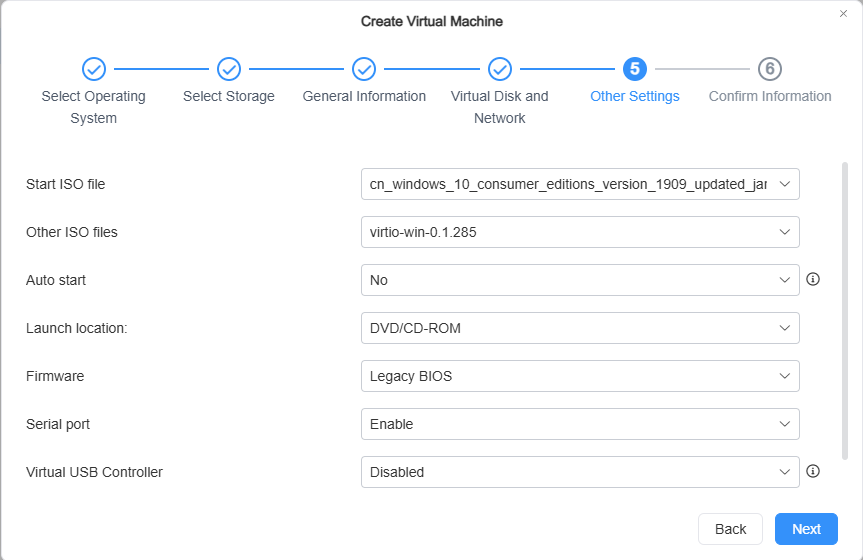
その他の設定:
- 起動ISOファイル:仮想マシンの起動メディアとしてイメージファイルを選択します(例:オペレーティングシステムのインストールディスク)。
- その他のISOファイル:ドライバーCDなどの追加のISOファイルを添付します。
- 自動起動:ホスト起動時にこの仮想マシンを自動的に起動するかどうかを設定します。
- 起動場所:DVD/CD-ROMまたは仮想ハードディスクを選択します。
- ファームウェア:起動ファームウェア(Legacy BIOSまたはUEFI)を選択します。
- シリアルポート:仮想マシンのシリアルポートを有効または無効にします。
- 仮想USBコントローラー:USBコントローラーを追加し、ホスト上のUSBデバイスを仮想マシンに割り当てて使用できるようにします。
 注
- USBデバイスを複数の仮想マシンに割り当てることはできません。
- 一部の古いオペレーティングシステム(例:Windows 7)では、仮想USB 3.0コントローラーにnec-xhciドライバーのインストールが必要な場合があり、互換性の問題が発生する可能性があります。
- 仮想マシンが実行されているホスト上にUSBデバイスが存在しない場合、デバイスは取り外されます。
-
PCIデバイス ホスト上のPCIデバイスを仮想マシンに直接割り当てて使用します。「デバイスの追加」をクリックし、ホスト上の利用可能なPCIデバイスから必要なデバイスを選択すると、リストにデバイスの名前、タイプ、IOMMUグループ、PCIアドレスが表示されます。

 注
- PCIデバイスのパススルーは現在、ネットワークカード、USBコントローラー、およびUSBデバイスをサポートしています。この機能には一定のリスクと制限があり、誤った設定はデバイスの競合やシステムクラッシュを引き起こす可能性があります。パススルー後、該当ハードウェアの制御権はホストから仮想マシンに移り、ホスト上のそのコントローラーに接続されているすべてのUSBデバイス(キーボード、マウス、ストレージデバイスなど)は直ちに取り外されます。このとき、これらのデバイスに依存してシステムを操作している場合、制御能力を直接失うことになります。
- 最後のネットワークカードのパススルーはサポートされていません。この操作によりNASがネットワークから切断され、リモート管理ができなくなるため、設定を調整してから再試行してください。
- ハードウェアのパススルー操作は複雑であり、専門知識のないユーザーが単独で試みることはお勧めしません。実行する場合は、事前に重要なデータをバックアップし、該当ハードウェアに依存するサービスを停止し、システムが安定していることを確認できるまで仮想マシンの自動起動をチェックしないようにして、操作リスクを軽減してください。
- 他の仮想マシンが使用中のデバイスを重複して割り当てることはできません。
-
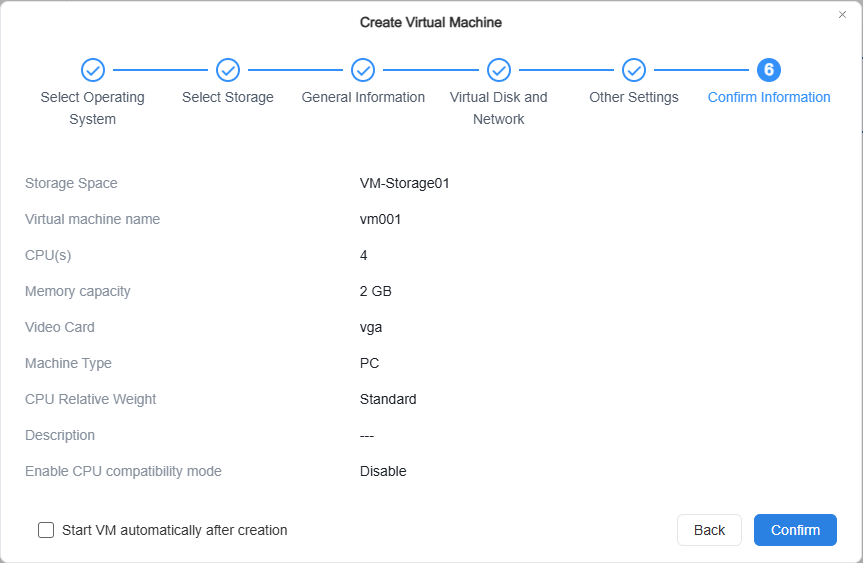
設定の確認:すべての構成情報を確認し、「作成後に仮想マシンを起動する」(オプション)にチェックを入れ、[確認]をクリックして作成を完了します。
仮想マシンの管理
-
電源管理:仮想マシンを選択し、「電源」ボタンをクリックして状態を制御します。
- 起動:仮想マシンを起動します。
- シャットダウン:仮想マシンを正常にシャットダウンします。
- 強制シャットダウン:仮想マシンを直接電源オフにします。データが失われる可能性があります。
- 再起動:仮想マシンを再起動します。
- 一時停止:実行中の仮想マシンを一時停止し、実行状態をストレージスペースに保存します。
- 再開:一時停止中の仮想マシンを一時停止前の実行状態に戻します。
-
仮想マシンに接続:システムはVNC Webコンソールを介して選択された仮想マシンを開きます。このインターフェースで仮想マシンを直接操作できます。
-
仮想マシンの編集:電源オフ状態の仮想マシンを選択し、「編集」をクリックしてハードウェア仕様と権限を変更します。
-
仮想マシンの削除:仮想マシンを選択し、「削除」をクリックして削除します。この操作により、仮想マシンとそれに関連付けられたすべての仮想ディスクが削除されます。
-
その他の機能
- クローン:現在の仮想マシンに基づいてコピーをすばやく作成します。クローン数を指定できます。
- インポート:OVAファイルから、またはホスト上のディスクイメージからインポートし、その構成に基づいて新しい仮想マシンを作成します。
- エクスポート:仮想マシンをファイルとしてエクスポートし、共有フォルダーに保存します。標準OVAまたはVMware互換のOVAを選択できます。
- マイグレーション:仮想マシンを別のホストに移行するか、ストレージの場所を変更します。実行ホストの変更、ストレージスペースの変更、実行ホストとストレージスペースの変更の3つのマイグレーションモードを選択できます。実行中の仮想マシンのライブマイグレーションがサポートされています。
- スナップショットの作成:仮想マシンの復元ポイントを手動で作成します(状態、設定、すべてのディスクを含む)。スナップショットタイプ(クラッシュ整合性/ファイルシステム整合性)の表示やスナップショットの説明の入力ができ、「ロック」オプションでスナップショットを保護できます。
- スナップショットリスト:すべてのスナップショットを表示および管理し、任意のスナップショットから復元またはクローンを作成できます。スナップショットから復元する際に、「仮想マシンを復元する前にスナップショットを作成」にチェックを入れると、復元プロセスが失敗した場合にこのスナップショットを使用して復元できます。
- QEMU Guest Agentをインストールすることをお勧めします。インストール後、シャットダウンおよび再起動コマンドがオペレーティングシステムに渡され、コマンドが確実に実行されます。
- 仮想マシンの実行中は、CPU、メモリ、ビデオカード、ネットワークアダプター、仮想ハードディスクの順序/インターフェース、USBコントローラーなどの主要な構成を変更できません。VirtIO仮想ハードディスクのホットアッドのみがサポートされています。
- インポート中は、OVAまたはディスクイメージ内のディスクサイズと順序を変更できません。
- OVAファイルをインポートするとき、システムはファイルに基づいて自動的に構成を適用します。
- 仮想ディスクイメージを仮想マシンにインポートするとき、イメージが指定されたストレージの場所にない場合、システムは別の場所からダウンロードして現在の場所に保存します。
ストレージスペース
仮想マシン用のストレージスペースを追加および管理できます。すべての仮想ハードディスクはシンプロビジョニングを使用し、データが書き込まれたときにのみ物理スペースを占有します。
ストレージスペースのリスト
追加されたすべてのストレージスペースのステータスと使用状況をリスト形式で表示します。
- 一般情報:ストレージスペース名、ステータス、使用済み/合計ストレージ、使用率。
- 詳細情報:ホスト、総容量、使用可能スペース、仮想ハードディスクに割り当てられたスペース。
- 仮想マシンの使用状況:このストレージスペース上の仮想ディスクを使用しているすべての仮想マシンとそのディスク使用状況の詳細をリスト形式で表示します。
ストレージスペースの管理
- ストレージスペースの作成:ホストの利用可能なボリュームから、Btrfsファイルシステムのストレージスペースを選択します。「空き容量不足」のしきい値(5~30)を設定でき、空き容量がしきい値を下回るか、ストレージスペースが満杯(2 GB)になると、システムから通知メッセージが送信されます。
- ストレージスペースの編集:追加されたストレージスペースの名前を変更します。
- ストレージスペースの削除:選択したストレージスペースをVMsから削除します。ストレージスペースに仮想マシンまたはイメージのデータがまだ残っている場合は、それらのデータを保持することを選択できます。
- 仮想マシンのストレージスペースとして選択できるのは、Btrfsかつ空き容量が2 GBを超えるボリュームのみです。
- ストレージスペース内に実行中の仮想マシンがある場合、そのストレージスペースは削除できません。
ネットワーク
仮想マシン用の仮想ネットワークを作成および管理し、仮想マシン間、および仮想マシンと外部ネットワーク間の通信を可能にします。
ネットワークリスト
構成されたすべての仮想ネットワークをリスト形式で表示します。
- 一般情報:ネットワーク名、ステータス、ネットワークタイプ(プライベート、外部)。
- 関連情報:物理インターフェースを使用するホストの数、ネットワークインターフェース、VLAN ID、このネットワークを使用する仮想マシンのリスト。
ネットワークの管理
- ネットワークの作成:ネットワーク名、ネットワークタイプ(プライベート、外部)、およびVLAN ID(オプション)を設定し、すべてのホストから、この仮想ネットワークを構築するために使用する物理ネットワークインターフェースを選択します。
- ネットワークの編集:仮想ネットワークの名前、VLAN ID、または関連付けられた物理ネットワークインターフェースを変更します。
- ネットワークの削除:選択した仮想ネットワークを削除します。
- 仮想ネットワークの一部のネットワークインターフェースが正常に動作していない場合、仮想ネットワークのステータスは警告になりますが、仮想マシンのネットワーク接続は引き続き利用できます。
- 仮想ネットワークのすべてのネットワークインターフェースが正常に動作していない場合、仮想ネットワークのステータスはエラーになります。ネットワークデバイスを確認し、環境のネットワーク接続を確認してください。
- 外部仮想ネットワークには、少なくとも1つのネットワークインターフェースを含める必要があります。
- 仮想ネットワークを削除すると、そのネットワーク内のすべての仮想インターフェースが切断されます。仮想インターフェースを再割り当てするには、VMs > 仮想マシン > 編集に移動します。
- Open vSwitchが自動的に有効にならない場合は、「コントロールパネル > ネットワーク」に移動して手動で有効にし、仮想マシンが正常にネットワークに接続できるようにしてください。
イメージ
イメージモジュールは、仮想マシンの作成に必要なオペレーティングシステムのインストールディスク(.iso)および仮想ハードディスクイメージファイル(.vmdk、.qcow2など)を管理するために使用されます。
イメージリスト
追加されたすべてのイメージファイルをリスト形式で表示します。
- 一般情報:イメージ名、ステータス(有効/無効)、ファイルタイプ、ファイルサイズ。
- その他の情報:イメージバージョン、ストレージの場所。
イメージの追加
- インポート方法の選択:「NASローカルファイル」または「コンピューターローカルファイル」からインポートを選択します。
- ファイルの選択:開いたウィンドウで目的のイメージファイルを選択します。サポートされている形式:.iso、.vmdk、.vdi、.vhd、.vhdx、.img、.qcow2。
- ストレージスペースの選択:このイメージファイルを保存するストレージスペースを選択します。
- 注:コンピューターから手動でアップロードする場合、アップロードプロセス中にブラウザを閉じたり更新したりしないでください。
- サポートされている形式:
- ISOファイル:*.iso。
- ハードディスクイメージ:.vmdk、.vdi、.vhd、.vhdx、.img、.qcow2。
- コンピューターからインストールファイルを手動でアップロードする場合、アップロードプロセスを中断しないように、アップロード中にブラウザを閉じたり更新したりしないでください。
イメージの管理
- イメージの編集:イメージファイルのストレージの場所を変更します。
- イメージの削除:選択したイメージファイルをアプリケーションから削除します。イメージが仮想マシンによってマウントされていた場合は、削除後に仮想マシンからアンマウントされます。
ログ
VMsアプリケーションで実行された操作を記録し、ログの表示、エクスポート、管理を可能にします。
ログの管理
[ログ]ページでは、すべてのタスクのログを表示したり、特定のタスクを選択してログを表示したりできます。また、ログに対して次の設定を実行できます。
- 検索: イベントを検索できます。
- 更新: ログを更新します。
- エクスポート: ログをエクスポートします。
- 削除: ログを削除します。すべてのログまたは特定のログを削除できます。
- 設定: ログの保持ポリシーを設定します。ポリシーに準拠しないログは自動的に削除されます。
CLIコマンドラインツール
VMsには、仮想マシンの照会と管理に使用できるCLIコマンドラインツールが付属しています。VMsのインストール後、ローカルターミナル、SSHセッション、スクリプトや自動化運用ツールで呼び出すことができます。CLIはローカルのUnix socketを介してVMsサービスと通信し、テーブル形式とJSON出力をサポートしているため、一括管理や二次開発が容易になります。
詳細については、VMs CLIをご参照ください。