VMs
La aplicación VMs es un hipervisor de máquinas virtuales construido por TerraMaster basado en el núcleo KVM. A través de una interfaz de gestión centralizada intuitiva y fácil de usar, integra varias soluciones de virtualización. Permite el despliegue rápido de máquinas virtuales, la asignación flexible de recursos de computación y proporciona funciones de protección de datos de nivel empresarial, ofreciendo garantías sólidas para la continuidad del negocio.
Nota: VMs y VirtualBox son incompatibles y no pueden ejecutarse simultáneamente. Una instalación existente de VirtualBox impedirá que se habilite VMs.
Requisitos y limitaciones
Versiones de TOS compatibles: TOS 7.0 (x86)
Hardware y sistema de archivos:
- Memoria: Se recomiendan 4 GB o más. Ejecutar múltiples máquinas virtuales requiere más memoria.
- Espacio de almacenamiento: Solo se admiten espacios de almacenamiento bajo el sistema de archivos Btrfs como ubicaciones de almacenamiento para máquinas virtuales.
Descripción general
Una vista centralizada muestra el estado operativo general de VMs, incluyendo información general sobre máquinas virtuales, espacios de almacenamiento y recursos de red, ayudándole a comprender rápidamente el estado de salud de la plataforma de virtualización.
Descripción de secciones
- Estado del entorno de virtualización: La tarjeta superior refleja visualmente el estado operativo de todo el entorno de virtualización VMs mediante un lenguaje gráfico, alertándole cuando ocurren errores en el host, las máquinas virtuales o el espacio de almacenamiento.
Los siguientes estados pueden aparecer en este campo:
- Normal: El estado general es bueno y funciona con normalidad.
- Advertencia: El estado de una máquina virtual o espacio de almacenamiento es anormal, pero los servicios aún pueden operar normalmente. Se recomienda verificar los recursos anormales y solucionar problemas.
- Error: La máquina virtual o el espacio de almacenamiento no puede funcionar correctamente. Verifique el estado del recurso anormal y realice el mantenimiento de inmediato para resolver el problema.
- Monitorización de máquinas virtuales: Muestra en tiempo real el uso de CPU y el uso de memoria de cada máquina virtual en ejecución.
- Estadísticas de recursos: Muestra la capacidad total, la capacidad utilizada y la tasa de uso del espacio de almacenamiento.
Máquinas virtuales
A través del módulo "Máquinas virtuales", puede realizar la gestión completa del ciclo de vida de las máquinas virtuales, desde la creación hasta la eliminación.
Lista de máquinas virtuales
Muestra todas las máquinas virtuales creadas (incluyendo estados en ejecución y apagadas) en una lista. Haga clic en el botón desplegable a la derecha de cada máquina virtual para expandir y ver su configuración detallada y datos de rendimiento.
Los datos incluyen:
- Información general: Estado, tarjeta de video, almacenamiento, número de núcleos de CPU, capacidad de memoria, firmware (Legacy BIOS/UEFI), modo de compatibilidad de CPU, distribución del teclado, etc.
- Monitorización de rendimiento: Uso de CPU del host, uso de memoria del host, rendimiento total del disco duro, IOPS totales del disco duro, latencia total del disco duro, total de paquetes de red enviados/recibidos.
- Otra información: Número de instantáneas, inicio automático, dispositivos USB, dispositivos PCI, estado del agente invitado (Guest Agent), dirección IP, descripción.
Crear máquina virtual
Siga los pasos del asistente para configurar los parámetros de la máquina virtual deseada.
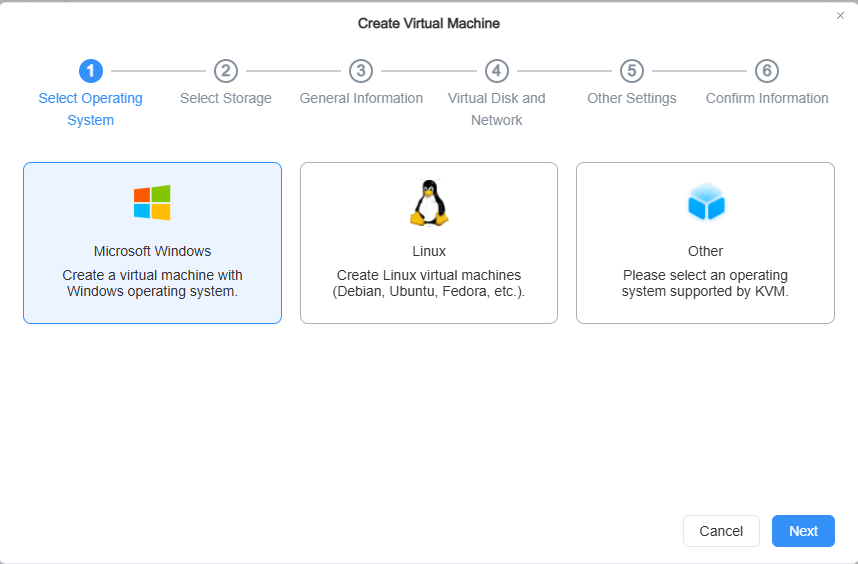
- Seleccionar sistema operativo: Seleccione el tipo de sistema operativo a instalar, como Microsoft Windows, Linux u otros sistemas compatibles con KVM.
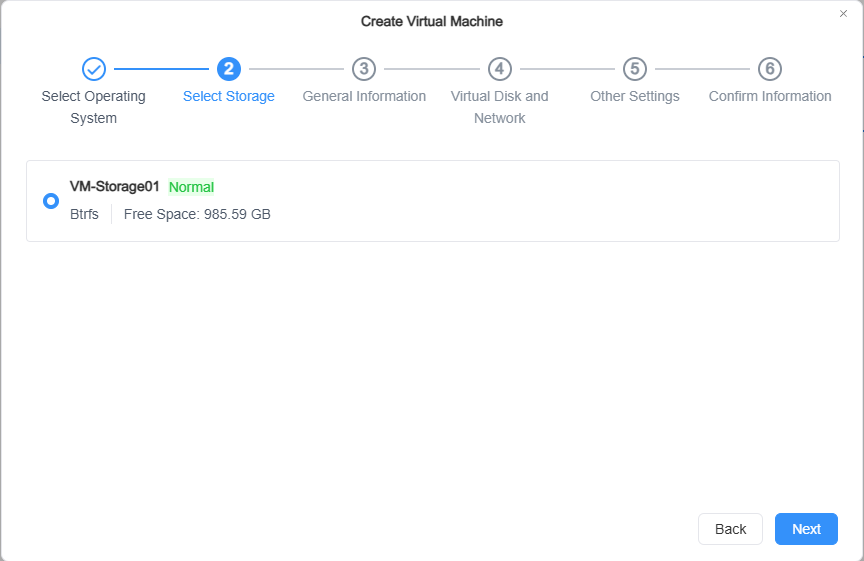
- Seleccionar espacio de almacenamiento: Seleccione un espacio de almacenamiento Btrfs que se haya añadido a VMs para almacenar todos los datos de la máquina virtual.
- Nota: Cuando el espacio de almacenamiento seleccionado se agote, la máquina virtual se apagará.
-
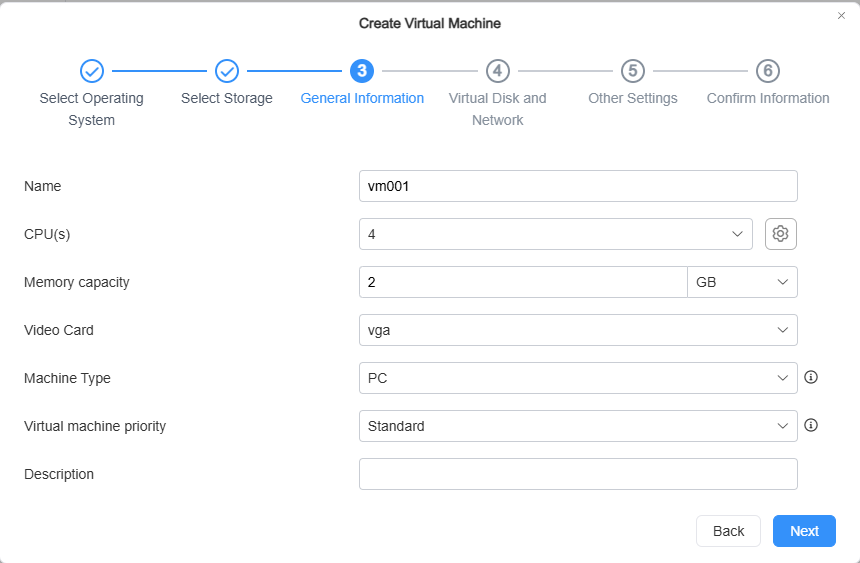
Información general:
- Nombre: Especifique un nombre único para la máquina virtual.
- CPU: Defina el número de núcleos de CPU para la máquina virtual.
Nota- Opciones avanzadas de CPU:
- Habilitar modo de compatibilidad de CPU: Permite la migración en vivo entre dos hosts con diferentes modelos de CPU.
- Habilitar Hyper-V Enlightenments: Puede mejorar el rendimiento de las máquinas virtuales Windows.
- Configuración de QoS
- Reservar hilos de CPU: Puede reservar hilos de CPU para máquinas virtuales que requieran mayor rendimiento. Los hilos de CPU reservados no pueden ser utilizados por otros servicios o máquinas virtuales.
- Tipo de máquina: Seleccione el tipo de máquina de la máquina virtual.
- PC: Ofrece mayor compatibilidad con sistemas operativos más antiguos.
- Q35: Una plataforma virtual más nueva que ofrece PCI-E pero no admite discos duros virtuales IDE.
- Prioridad de la máquina virtual: Establezca el peso relativo de la máquina virtual cuando ocurra contención de recursos (Baja, Por debajo de normal, Estándar, Por encima de normal, Alta).
- Memoria: Defina la cantidad de memoria asignada a la máquina virtual. Al iniciarse, esta porción de memoria será reservada.
- Tarjeta de video: Seleccione el tipo de tarjeta de video (Cirrus, VGA, vmvga).
- Cirrus: Tarjeta gráfica Cirrus Logic GD5446. Todas las versiones de Windows desde Windows 95 pueden reconocerla y usarla.
- VGA: Tarjeta VGA estándar con extensiones Bochs VBE, que admite resoluciones más altas. Todas las versiones de Windows desde Windows XP pueden reconocerla.
- vmvga: Una tarjeta de visualización virtual más avanzada que VGA.
- Descripción: Añada una descripción para identificar fácilmente la máquina virtual (máximo 64 caracteres).
-
Discos virtuales y red:
- Discos virtuales
- General: Configure el tamaño del espacio del disco virtual. Se pueden añadir hasta 8 discos virtuales.
- Controlador de disco duro virtual: Seleccione el tipo de controlador de disco duro virtual.
- IDE: Compatible con la mayoría de los sistemas operativos; se pueden usar hasta 4 dispositivos IDE.
- SATA: Compatible con sistemas operativos modernos.
- VirtIO SCSI: Mejor rendimiento, pero no se puede usar para instalar o iniciar el sistema operativo.
- VirtIO Block: Recomendado solo para máquinas virtuales Linux; el TerraMaster Guest Tool no incluye el controlador para este controlador. Debe habilitarse en Configuración de VMs > Configuración avanzada antes de usarlo.
- Otros: Configure opciones avanzadas como recuperación de espacio y rango de IOPS.
- Red de máquina virtual
- Red: Añada o elimine interfaces de red para la máquina virtual. Haga clic en "Configuración" para ajustar la dirección MAC y el tipo de red.
 Nota
- Las interfaces de red soportan los modelos de tarjeta de red VirtIO, e1000 y rtl8139.
- También puede optar por habilitar SR-IOV, lo que permite que los adaptadores de red compatibles aceleren el rendimiento de la red consumiendo menos recursos de CPU. Para habilitar SR-IOV, tanto su host como el adaptador de red físico deben soportar SR-IOV.
- Cuando SR-IOV está habilitado, no puede seleccionar el modelo de tarjeta de red.
- Cuando SR-IOV está habilitado, no se admite la migración en vivo de máquinas virtuales entre hosts.
- Cuando SR-IOV está habilitado, la máquina virtual no se puede suspender.
- Discos virtuales
-
Otras configuraciones:
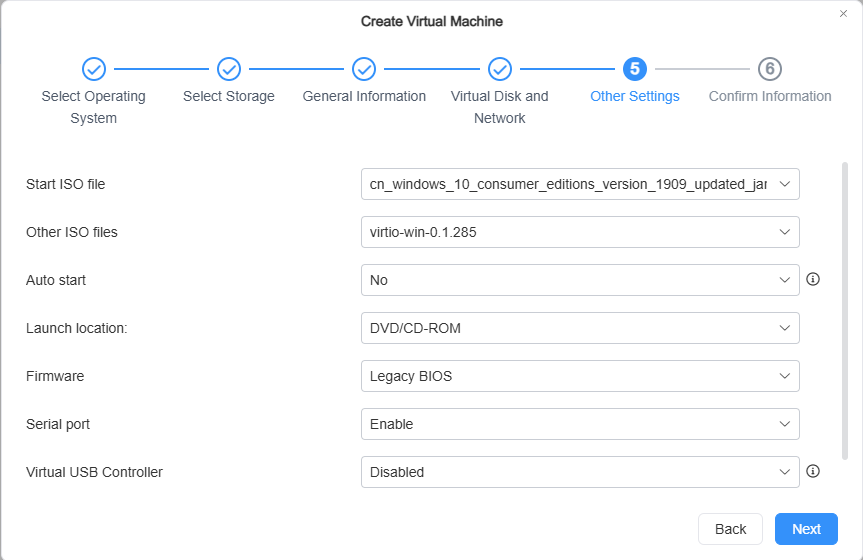
- Archivo ISO de arranque: Seleccione un archivo de imagen como medio de arranque para la máquina virtual (por ejemplo, disco de instalación del sistema operativo).
- Otro archivo ISO: Adjunte un archivo ISO adicional, como un CD de controladores.
- Inicio automático: Configure si la máquina virtual debe iniciarse automáticamente cuando el host se encienda.
- Ubicación de arranque: Seleccione DVD/CD-ROM o el disco duro virtual.
- Firmware: Seleccione el firmware de arranque (Legacy BIOS o UEFI).
- Puerto serie: Habilite o deshabilite el puerto serie de la máquina virtual.
- Controlador USB virtual: Añada un controlador USB y asigne dispositivos USB del host a la máquina virtual para su uso.
 Nota
- Un dispositivo USB no puede ser asignado a múltiples máquinas virtuales.
- En algunos sistemas operativos más antiguos (por ejemplo, Windows 7), el controlador USB 3.0 virtual puede requerir la instalación del controlador nec-xhci y puede tener algunos problemas de compatibilidad.
- Si un dispositivo USB no existe en el host donde se ejecuta la máquina virtual, el dispositivo se desconectará.
-
Dispositivos PCI Asigne directamente a la máquina virtual dispositivos PCI del host. Haga clic en "Añadir dispositivo" y seleccione el dispositivo deseado entre los dispositivos PCI disponibles en el host. La lista mostrará el nombre, el tipo, el grupo IOMMU y la dirección PCI del dispositivo.

 Nota
- El paso directo (passthrough) de dispositivos PCI admite actualmente tarjetas de red, controladores USB y dispositivos USB. Esta función implica ciertos riesgos y limitaciones; una configuración incorrecta puede causar conflictos de dispositivos o bloqueos del sistema. Después del passthrough, el control del hardware correspondiente se transfiere del host a la máquina virtual, y todos los dispositivos USB conectados a ese controlador en el host (incluyendo teclados, ratones y dispositivos de almacenamiento) se eliminarán inmediatamente. Si en ese momento depende de estos dispositivos para interactuar con el sistema, perderá directamente el control.
- No se admite el passthrough de la última tarjeta de red, ya que esta operación desconectará el NAS de la red e impedirá la administración remota. Ajuste la configuración e inténtelo de nuevo.
- El passthrough de hardware es una operación compleja y no se recomienda para usuarios no profesionales. Si necesita realizarlo, asegúrese de hacer una copia de seguridad de los datos importantes por adelantado, detener los servicios que dependan del hardware correspondiente y evitar marcar el inicio automático de la máquina virtual hasta confirmar que el sistema es estable, para reducir los riesgos de la operación.
- Los dispositivos ya ocupados por otras máquinas virtuales no pueden asignarse repetidamente.
-
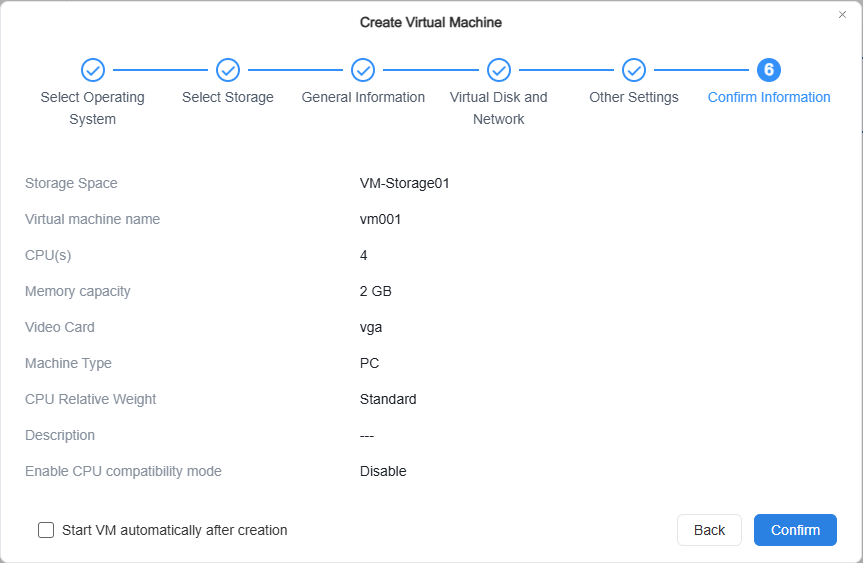
Confirmar configuración: Revise toda la información de configuración, marque "Iniciar máquina virtual después de la creación" (opcional) y haga clic en Confirmar para completar la creación.
Gestionar máquinas virtuales
-
Gestión de energía: Seleccione una máquina virtual y haga clic en el botón "Encendido" para controlar su estado.
- Iniciar: Inicia la máquina virtual.
- Apagar: Apaga la máquina virtual normalmente.
- Forzar apagado: Apaga la máquina virtual directamente, lo que puede causar pérdida de datos.
- Reiniciar: Reinicia la máquina virtual.
- Suspender: Suspende una máquina virtual en ejecución y guarda su estado de ejecución en el espacio de almacenamiento.
- Reanudar: Restaura una máquina virtual suspendida a su estado de ejecución anterior a la suspensión.
-
Conectar a máquina virtual: El sistema abrirá la máquina virtual seleccionada a través de una consola web VNC, donde podrá operar directamente la máquina virtual.
-
Editar máquina virtual: Seleccione una máquina virtual apagada y haga clic en "Editar" para modificar sus especificaciones de hardware y permisos.
-
Eliminar máquina virtual: Seleccione una máquina virtual y haga clic en "Eliminar" para eliminarla. Esta operación eliminará tanto la máquina virtual como todos sus discos virtuales asociados.
-
Más funciones
- Clonar: Crea rápidamente una copia basada en la máquina virtual actual, pudiendo especificar el número de clones.
- Importar: Importa desde un archivo OVA o desde una imagen de disco en el host, y crea una nueva máquina virtual según su configuración.
- Exportar: Exporta la máquina virtual como un archivo y lo guarda en una carpeta compartida. Puede elegir OVA estándar u OVA compatible con VMware.
- Migrar: Migra la máquina virtual a otro host o cambia su ubicación de almacenamiento. Hay tres modos de migración disponibles: cambiar el host de ejecución, cambiar el espacio de almacenamiento o cambiar tanto el host de ejecución como el espacio de almacenamiento. Se admite la migración en vivo para máquinas virtuales en ejecución.
- Tomar instantánea: Crea manualmente un punto de restauración para la máquina virtual (incluyendo estado, configuración y todos los discos). Puede ver el tipo de instantánea (coherencia en caso de bloqueo/coherencia del sistema de archivos), añadir una descripción de la instantánea y protegerla con la opción "Bloquear".
- Lista de instantáneas: Vea y gestione todas las instantáneas, y restaure o clone desde cualquier instantánea. Al restaurar desde una instantánea, puede marcar "Tomar una instantánea antes de restaurar la máquina virtual", de modo que si el proceso de restauración falla, esta instantánea pueda usarse para la restauración.
- Se recomienda instalar el QEMU Guest Agent. Después de la instalación, los comandos de apagado y reinicio se pasarán al sistema operativo para asegurar su ejecución exitosa.
- Cuando la máquina virtual está en ejecución, no se pueden modificar configuraciones centrales como CPU, memoria, tarjeta de video, adaptador de red, orden/interfaz de discos duros virtuales y controlador USB. Solo se admite la adición en caliente de discos duros virtuales VirtIO.
- Durante la importación, no se puede modificar el tamaño y el orden de los discos en el OVA o la imagen de disco.
- Al importar un archivo OVA, el sistema aplicará automáticamente la configuración basada en el archivo.
- Al importar una imagen de disco virtual a una máquina virtual, si la imagen no se encuentra en la ubicación de almacenamiento especificada, el sistema la descargará desde otra ubicación y la guardará en la ubicación actual.
Espacio de almacenamiento
Puede añadir y gestionar espacios de almacenamiento para máquinas virtuales. Todos los discos duros virtuales utilizan aprovisionamiento ligero (thin provisioning), ocupando espacio físico solo cuando se escriben datos.
Lista de espacios de almacenamiento
Muestra el estado y uso de todos los espacios de almacenamiento añadidos en una lista.
- Información general: Nombre del espacio de almacenamiento, estado, almacenamiento usado/total, uso.
- Información detallada: Host, capacidad total, espacio disponible, espacio asignado a discos duros virtuales.
- Uso de máquinas virtuales: Muestra, en una lista, todas las máquinas virtuales que utilizan discos virtuales en este espacio de almacenamiento y los detalles de uso del disco.
Gestionar espacio de almacenamiento
- Añadir espacio de almacenamiento: Seleccione un espacio de almacenamiento con sistema de archivos Btrfs de los volúmenes disponibles del host. Puede establecer un umbral de "Espacio insuficiente" (5~30). Cuando el espacio disponible caiga por debajo de ese umbral o el espacio de almacenamiento esté lleno (2 GB), el sistema enviará un mensaje de notificación.
- Editar espacio de almacenamiento: Cambie el nombre de un espacio de almacenamiento añadido.
- Eliminar espacio de almacenamiento: Elimine el espacio de almacenamiento seleccionado de VMs. Si el espacio de almacenamiento todavía contiene datos de máquinas virtuales o imágenes, puede elegir conservarlos.
- Solo puede seleccionar volúmenes con Btrfs y más de 2 GB de espacio disponible como espacios de almacenamiento para máquinas virtuales.
- Cuando hay una máquina virtual en ejecución en el espacio de almacenamiento, ese espacio de almacenamiento no se puede eliminar.
Red
Puede crear y gestionar redes virtuales para máquinas virtuales, permitiendo la comunicación entre máquinas virtuales y entre máquinas virtuales y redes externas.
Lista de redes
Muestra todas las redes virtuales configuradas en una lista.
- Información general: Nombre de la red, estado, tipo de red (Privada, Externa).
- Información de asociación: Número de hosts que utilizan la interfaz física, interfaz de red, VLAN ID, lista de máquinas virtuales que utilizan esta red.
Gestionar red
- Crear red: Establezca el nombre de la red, el tipo de red (Privada, Externa) y la VLAN ID (opcional), y de todos los hosts, seleccione las interfaces de red físicas que se utilizarán para construir esta red virtual.
- Editar red: Cambie el nombre de la red virtual, la VLAN ID o las interfaces de red físicas asociadas.
- Eliminar red: Elimine la red virtual seleccionada.
- Si algunas interfaces de red de la red virtual no funcionan correctamente, el estado de la red virtual se volverá de advertencia, pero la conexión de red de la máquina virtual aún estará disponible.
- Si todas las interfaces de red de la red virtual no funcionan correctamente, el estado de la red virtual se volverá de error. Verifique los dispositivos de red y confirme la conexión de red del entorno.
- Una red virtual externa debe incluir al menos una interfaz de red.
- Si elimina una red virtual, todas las interfaces virtuales en esa red se desconectarán. Para reasignar una interfaz virtual, vaya a VMs > Máquinas virtuales > Editar.
- Si Open vSwitch no se habilita automáticamente, vaya a "Panel de control > Red" para habilitarlo manualmente y asegurarse de que la máquina virtual pueda conectarse normalmente a la red.
Imágenes
El módulo Imágenes se utiliza para gestionar discos de instalación del sistema operativo (.iso) y archivos de imagen de disco duro virtual (.vmdk, .qcow2, etc.) necesarios para crear máquinas virtuales.
Lista de imágenes
Muestra todos los archivos de imagen añadidos en una lista.
- Información general: Nombre de la imagen, estado (Habilitado/Deshabilitado), tipo de archivo, tamaño del archivo.
- Otra información: Versión de la imagen, ubicación de almacenamiento.
Añadir imagen
- Seleccionar método de importación: Elija importar desde "Archivo local del NAS" o "Archivo local del ordenador".
- Seleccionar archivo: En la ventana que se abre, seleccione el archivo de imagen deseado. Formatos soportados: .iso, .vmdk, .vdi, .vhd, .vhdx, .img, .qcow2.
- Seleccionar espacio de almacenamiento: Seleccione el espacio de almacenamiento para guardar este archivo de imagen.
- Nota: Si carga manualmente desde un ordenador, no cierre ni actualice el navegador durante el proceso de carga.
- Formatos soportados:
- Archivos ISO: *.iso.
- Imágenes de disco duro: *.vmdk, *.vdi, *.vhd, *.vhdx, *.img, *.qcow2.
- Si carga manualmente archivos de instalación desde un ordenador, no cierre ni actualice el navegador durante el proceso de carga para evitar interrumpir la carga.
Gestión de imágenes
- Editar imagen: Modifique la ubicación de almacenamiento del archivo de imagen.
- Eliminar imagen: Elimine el archivo de imagen seleccionado de la aplicación. Si la imagen ya está montada por una máquina virtual, se desmontará primero de la máquina virtual después de la eliminación.
Registros
Enumera todos los registros de operaciones ejecutadas en la aplicación VMs, permitiendo la exportación y gestión de registros.
Gestionar registros
En la página de Registros, puede ver los registros de todas las tareas, o seleccionar tareas específicas para ver sus registros. También puede realizar las siguientes configuraciones para los registros:
- Buscar: Buscar eventos;
- Actualizar: Actualizar los registros;
- Exportar: Exportar registros;
- Eliminar: Eliminar registros – puede eliminar todos los registros o registros específicos;
- Configuración: Establecer la política de retención de registros; los registros que no cumplan con la política se eliminarán automáticamente.
Herramienta de línea de comandos CLI
VMs incluye una herramienta de línea de comandos CLI que se puede utilizar para consultar y gestionar máquinas virtuales. Después de instalar VMs, se puede invocar en el terminal local, en sesiones SSH y en scripts o herramientas de operación y mantenimiento automatizados. La CLI se comunica con el servicio VMs a través de un socket Unix local y admite la salida en formato de tabla y JSON, lo que facilita la gestión por lotes y el desarrollo secundario.
Para más detalles, consulte VMs CLI.