VMs
تطبيق VMs هو برنامج إدارة أجهزة افتراضية (virtual machine hypervisor) من تطوير TerraMaster استناداً إلى نواة KVM. ومن خلال واجهة إدارة مركزية بديهية وسهلة الاستخدام، يدمج حلولاً افتراضية متنوعة. ويتيح النشر السريع للأجهزة الافتراضية والتوزيع المرن لموارد الحوسبة، ويوفّر ميزات حماية بيانات بمستوى المؤسسات، مما يوفّر ضماناً راسخاً لاستمرارية الأعمال.
ملاحظة: يتعارض VMs مع VirtualBox ولا يمكن تشغيلهما في الوقت نفسه. وسيؤدي وجود VirtualBox مثبَّت في النظام إلى تعذّر تمكين VMs.
المتطلبات والقيود
إصدارات TOS المدعومة: TOS 7.0 (x86)
الأجهزة ونظام الملفات:
- الذاكرة: يُوصى بـ 4GB أو أكثر. ويحتاج تشغيل عدة أجهزة افتراضية إلى ذاكرة أكبر.
- مساحة التخزين: لا تُدعم سوى مساحات التخزين التابعة لنظام الملفات Btrfs كمواقع تخزين للأجهزة الافتراضية.
نظرة عامة
يوفر العرض المركزي الحالة التشغيلية الإجمالية لـ VMs، بما في ذلك معلومات عامة عن الأجهزة الافتراضية ومساحات التخزين وموارد الشبكة، لمساعدتك على الإلمام السريع بالحالة الصحية لمنصة المحاكاة الافتراضية.
وصف الأقسام
- حالة بيئة المحاكاة الافتراضية: تعرض البطاقة العلوية بالوسائل الرسومية الحالة التشغيلية لبيئة المحاكاة الافتراضية VMs بأكملها، وتنبّهك عند حدوث أخطاء في المضيف أو الأجهزة الافتراضية أو مساحة التخزين.
قد تظهر الحالات التالية في هذا الحقل:
- عادي: الحالة الإجمالية جيدة وتعمل بشكل طبيعي.
- تحذير: حالة أحد الأجهزة الافتراضية أو إحدى مساحات التخزين غير طبيعية، لكن الخدمات لا تزال قادرة على العمل بشكل طبيعي. ويُنصح بفحص الموارد غير الطبيعية واستكشاف الأخطاء وإصلاحها.
- خطأ: تعذّر عمل الجهاز الافتراضي أو مساحة التخزين بشكل طبيعي. يُرجى فحص حالة المورد غير الطبيعي وإجراء الصيانة فوراً لحل المشكلة.
- مراقبة الأجهزة الافتراضية: عرض فوري لنسبة استخدام CPU واستهلاك الذاكرة لكل جهاز افتراضي قيد التشغيل.
- إحصاءات الموارد: عرض السعة الإجمالية لمساحة التخزين والسعة المستخدمة ونسبة الاستخدام.
الأجهزة الافتراضية
من خلال وحدة "الأجهزة الافتراضية" يمكنك إدارة دورة حياة الجهاز الافتراضي بالكامل، من الإنشاء حتى الحذف.
قائمة الأجهزة الافتراضية
تعرض قائمة بجميع الأجهزة الافتراضية التي تم إنشاؤها (بما في ذلك الحالات قيد التشغيل والمُغلقة). وانقر على زر القائمة المنسدلة على يمين كل جهاز افتراضي لتوسيع عرض إعداداته التفصيلية وبيانات أدائه.
تتضمن البيانات:
- معلومات عامة: الحالة، بطاقة الفيديو، التخزين، عدد أنوية CPU، سعة الذاكرة، البرنامج الثابت (Legacy BIOS/UEFI)، وضع توافق CPU، تخطيط لوحة المفاتيح، وغيرها.
- مراقبة الأداء: نسبة استخدام CPU لدى المضيف، ونسبة استخدام ذاكرة المضيف، وإجمالي إنتاجية القرص الصلب، وإجمالي IOPS للقرص الصلب، وإجمالي زمن استجابة القرص الصلب، وإجمالي حزم الشبكة المُرسَلة/المستقبَلة.
- معلومات أخرى: عدد اللقطات، التشغيل التلقائي، أجهزة USB، أجهزة PCI، حالة وكيل الضيف (Guest Agent)، عنوان IP، الوصف.
إنشاء جهاز افتراضي
اتبع خطوات المعالج لتكوين المعلمات المطلوبة للجهاز الافتراضي.
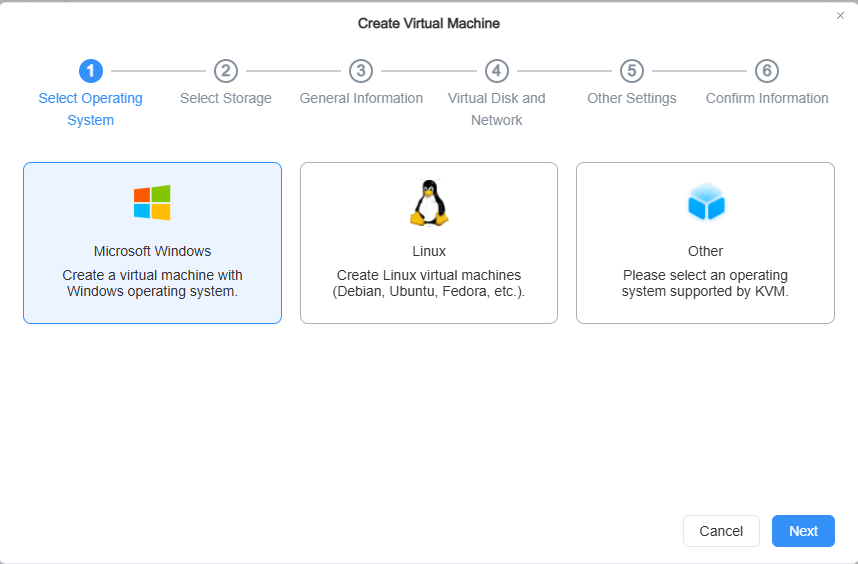
- اختيار نظام التشغيل: اختر نوع نظام التشغيل المراد تثبيته، مثل Microsoft Windows أو Linux أو أنظمة أخرى متوافقة مع KVM.
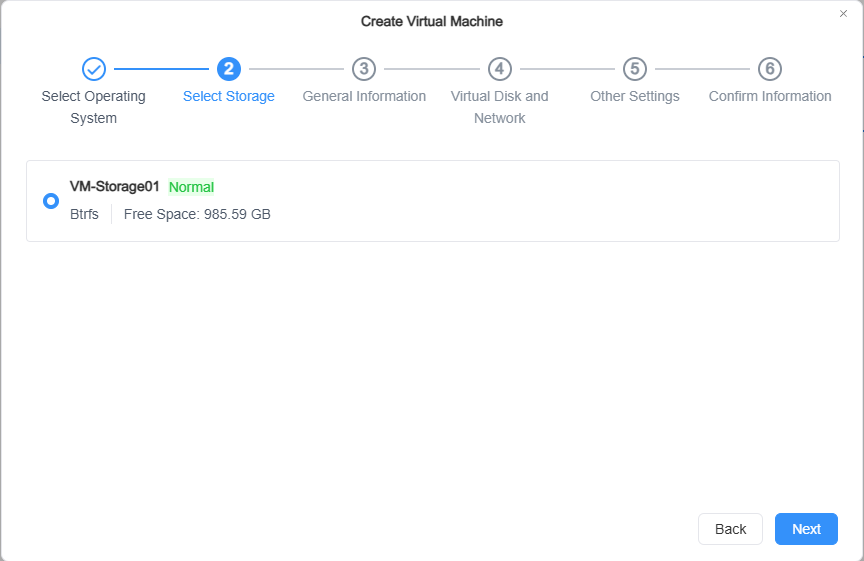
- تحديد مساحة التخزين: اختر إحدى مساحات التخزين Btrfs المضافة إلى VMs لتخزين جميع بيانات الجهاز الافتراضي.
- ملاحظة: عند امتلاء مساحة التخزين المحددة، سيُغلق الجهاز الافتراضي.
-
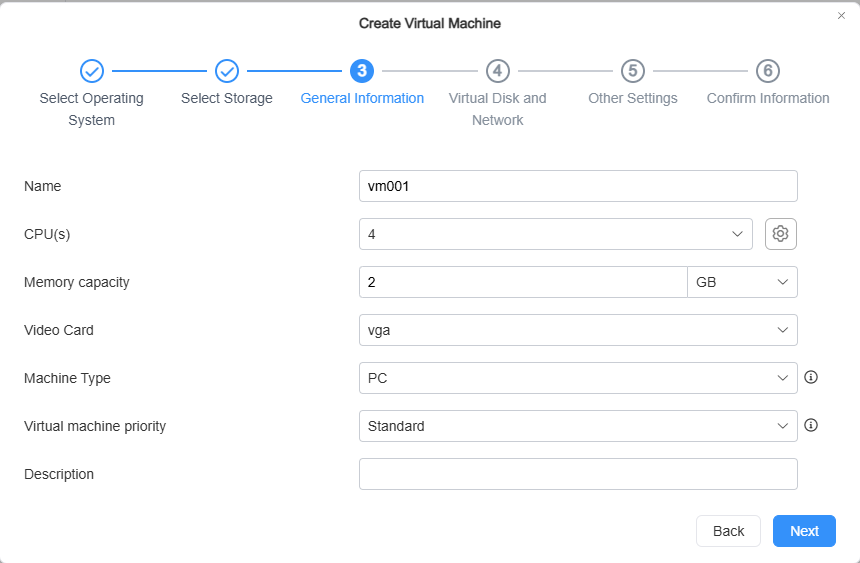
معلومات عامة:
- الاسم: حدّد اسماً فريداً للجهاز الافتراضي.
- CPU: حدّد عدد أنوية CPU للجهاز الافتراضي.
ملاحظة- خيارات CPU المتقدمة:
- تمكين وضع توافق CPU: يتيح الترحيل الفوري بين مضيفين مختلفَي طراز CPU.
- تمكين Hyper-V Enlightenments: يمكن أن يحسّن أداء الأجهزة الافتراضية من سلسلة Windows.
- إعدادات QoS
- حجز خيوط CPU: يمكن حجز خيوط CPU للأجهزة الافتراضية التي تحتاج إلى أداء أعلى. ولا يمكن استخدام خيوط CPU المحجوزة لخدمات أو أجهزة افتراضية أخرى.
- نوع الجهاز: حدّد نوع الجهاز للجهاز الافتراضي.
- PC: يوفر توافقاً أعلى مع أنظمة التشغيل القديمة.
- Q35: منصة افتراضية أحدث توفر PCI-E لكنها لا تدعم الأقراص الصلبة الافتراضية IDE.
- أولوية الجهاز الافتراضي: حدّد الوزن النسبي للجهاز الافتراضي عند حدوث تنازع على الموارد (منخفض، أقل من الطبيعي، قياسي، أعلى من الطبيعي، مرتفع).
- الذاكرة: حدّد حجم الذاكرة المخصصة للجهاز الافتراضي. وعند التشغيل سيُحجز هذا الجزء من الذاكرة.
- بطاقة الرسوميات: اختر نوع بطاقة الرسوميات (Cirrus، VGA، vmvga).
- Cirrus: بطاقة رسوميات Cirrus Logic GD5446. يمكن لجميع إصدارات Windows منذ Windows 95 التعرّف عليها واستخدامها.
- VGA: بطاقة VGA قياسية مع امتدادات Bochs VBE، تدعم دقات عرض أعلى. يمكن لجميع إصدارات Windows منذ Windows XP التعرّف عليها.
- vmvga: بطاقة عرض افتراضية أكثر تقدماً من VGA.
- الوصف: أضف وصفاً يسهّل التعرّف على الجهاز الافتراضي (بحد أقصى 64 حرفاً).
-
الأقراص الافتراضية والشبكة:
- الأقراص الافتراضية
- عام: تكوين حجم مساحة القرص الصلب الافتراضي. ويمكن إضافة 8 أقراص صلبة افتراضية كحد أقصى.
- وحدة تحكم القرص الصلب الافتراضي: اختر نوع وحدة تحكم القرص الصلب الافتراضي.
- IDE: متوافق مع معظم أنظمة التشغيل، ويمكن استخدام ما يصل إلى 4 أجهزة IDE.
- SATA: متوافق مع أنظمة التشغيل الحديثة.
- VirtIO SCSI: يوفر أداءً أفضل، لكن لا يمكن استخدامه لتثبيت نظام التشغيل أو الإقلاع منه.
- VirtIO Block: يُوصى به لأجهزة Linux الافتراضية فقط؛ ولا يتضمن TerraMaster Guest Tool برنامج تشغيل لوحدة التحكم هذه. ويجب تمكينه في VMs Settings > Advanced Settings قبل الاستخدام.
- أخرى: يمكن تكوين خيارات متقدمة مثل استرداد المساحة ونطاق IOPS.
- شبكة الجهاز الافتراضي
- الشبكة: إضافة واجهات الشبكة للجهاز الافتراضي أو حذفها. وانقر على "إعدادات" لتكوين عنوان MAC ونوع الشبكة.
 ملاحظة
- تدعم واجهات الشبكة طرازات محولات الشبكة VirtIO و e1000 و rtl8139.
- يمكنك أيضاً اختيار تمكين SR-IOV، مما يتيح لمحولات الشبكة المدعومة تسريع أداء الشبكة مع استهلاك موارد CPU أقل. ولتمكين SR-IOV، يجب أن يدعم كلٌّ من المضيف ومحول الشبكة الفيزيائي ميزة SR-IOV.
- عند تمكين SR-IOV، لا يمكنك اختيار طراز محول الشبكة.
- عند تمكين SR-IOV، لا يُدعم الترحيل الفوري للأجهزة الافتراضية بين المضيفين.
- عند تمكين SR-IOV، لا يمكن تعليق الجهاز الافتراضي.
- الأقراص الافتراضية
-
إعدادات أخرى:
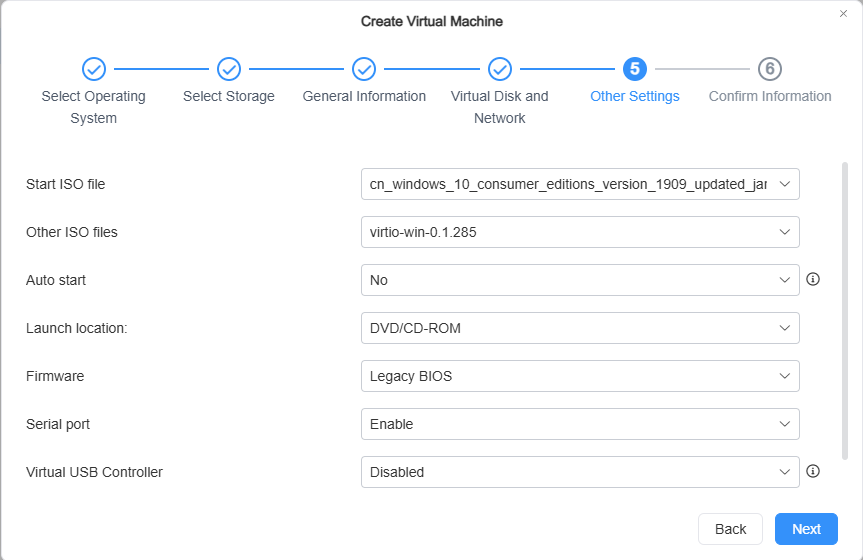
- ملف ISO للإقلاع: اختر ملف صورة ليكون وسيط الإقلاع للجهاز الافتراضي (مثل قرص تثبيت نظام التشغيل).
- ملف ISO آخر: أرفق ملف ISO إضافياً، مثل قرص برامج التشغيل.
- التشغيل التلقائي: حدّد ما إذا كان سيُشغَّل هذا الجهاز الافتراضي تلقائياً عند تشغيل المضيف.
- موقع الإقلاع: اختر DVD/CD-ROM أو القرص الصلب الافتراضي.
- البرنامج الثابت: اختر برنامج الإقلاع الثابت (Legacy BIOS أو UEFI).
- المنفذ التسلسلي: تمكين أو تعطيل المنفذ التسلسلي للجهاز الافتراضي.
- وحدة تحكم USB الافتراضية: أضف وحدة تحكم USB، ويمكن تخصيص أجهزة USB الموجودة على المضيف للجهاز الافتراضي لاستخدامها.
 ملاحظة
- لا يمكن تخصيص جهاز USB لأكثر من جهاز افتراضي واحد.
- في بعض أنظمة التشغيل الأقدم (مثل Windows 7)، قد تتطلب وحدة تحكم USB 3.0 الافتراضية تثبيت برنامج التشغيل nec-xhci، وقد توجد بعض مشكلات التوافق.
- إذا لم يكن جهاز USB موجوداً على المضيف الذي يعمل عليه الجهاز الافتراضي، فسيُفصل هذا الجهاز.
-
أجهزة PCI خصّص أجهزة PCI الموجودة على المضيف مباشرةً للجهاز الافتراضي لاستخدامها. انقر على "إضافة جهاز" واختر الجهاز المطلوب من أجهزة PCI المتاحة على المضيف. وستعرض القائمة اسم الجهاز ونوعه ومجموعة IOMMU وعنوان PCI.

 ملاحظة
- يدعم تمرير أجهزة PCI (passthrough) حالياً بطاقات الشبكة ووحدات تحكم USB وأجهزة USB. وتنطوي هذه الميزة على مخاطر وقيود معينة، وقد يؤدي التكوين الخاطئ إلى تعارض الأجهزة أو انهيار النظام. وبعد التمرير، تنتقل إدارة العتاد المعني من المضيف إلى الجهاز الافتراضي، وستُزال جميع أجهزة USB المتصلة بوحدة التحكم تلك على المضيف (بما في ذلك لوحات المفاتيح والفأرات وأجهزة التخزين) فوراً. وإذا كنت تعتمد في تلك اللحظة على هذه الأجهزة للتفاعل مع النظام، فستفقد القدرة على التحكم مباشرةً.
- لا يُدعم تمرير آخر بطاقة شبكة، حيث ستؤدي هذه العملية إلى انقطاع اتصال NAS بالشبكة وتعذُّر الإدارة عن بُعد. يُرجى تعديل التكوين والمحاولة مرة أخرى.
- يُعد تمرير العتاد عملية معقدة ولا يُنصح المستخدمون غير المتخصصين بمحاولة القيام بها بأنفسهم. وإذا لزم إجراء العملية، فاحرص على نسخ البيانات المهمة احتياطياً مسبقاً، وإيقاف الخدمات المعتمدة على العتاد المعني، وتجنب تحديد خيار التشغيل التلقائي للجهاز الافتراضي حتى يتأكد استقرار النظام، لتقليل مخاطر العملية.
- لا يمكن إعادة تخصيص الأجهزة التي تستخدمها أجهزة افتراضية أخرى بالفعل.
-
تأكيد الإعدادات: راجع جميع معلومات التكوين، وحدّد خيار "تشغيل الجهاز الافتراضي بعد الإنشاء" (اختياري)، ثم انقر على تأكيد لإتمام الإنشاء.
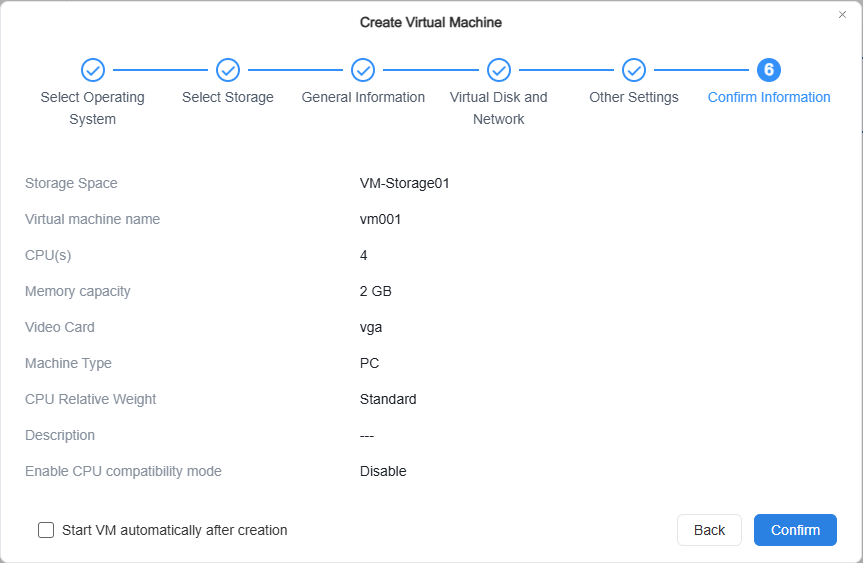
إدارة الأجهزة الافتراضية
-
إدارة الطاقة: اختر جهازاً افتراضياً وانقر على زر "الطاقة" للتحكم في حالته.
- تشغيل: تشغيل الجهاز الافتراضي.
- إيقاف التشغيل: إغلاق الجهاز الافتراضي بشكل طبيعي.
- فرض إيقاف التشغيل: إيقاف تشغيل الجهاز الافتراضي مباشرةً، وقد يؤدي ذلك إلى فقدان البيانات.
- إعادة التشغيل: إعادة تشغيل الجهاز الافتراضي.
- تعليق: تعليق الجهاز الافتراضي قيد التشغيل وحفظ حالة تشغيله في مساحة التخزين.
- استئناف: إعادة الجهاز الافتراضي المعلَّق إلى حالة التشغيل السابقة للتعليق.
-
الاتصال بالجهاز الافتراضي: سيفتح النظام الجهاز الافتراضي المحدد عبر وحدة تحكم ويب VNC، حيث يمكنك تشغيل الجهاز الافتراضي مباشرةً من هذه الواجهة.
-
تحرير الجهاز الافتراضي: اختر جهازاً افتراضياً مُغلقاً وانقر على "تحرير" لتعديل مواصفاته العتادية وأذوناته.
-
حذف الجهاز الافتراضي: اختر جهازاً افتراضياً وانقر على "حذف" لإزالته. وستؤدي هذه العملية إلى حذف الجهاز الافتراضي وجميع الأقراص الافتراضية المرتبطة به في الوقت نفسه.
-
وظائف إضافية
- نسخ: إنشاء نسخة بسرعة استناداً إلى الجهاز الافتراضي الحالي، مع إمكانية تحديد عدد النسخ.
- استيراد: استيراد من ملف OVA أو من صورة قرص على المضيف، وإنشاء جهاز افتراضي جديد استناداً إلى تكوينه.
- تصدير: تصدير الجهاز الافتراضي كملف وحفظه في مجلد مشترك. يمكن اختيار OVA قياسي أو OVA متوافق مع VMware.
- ترحيل: ترحيل الجهاز الافتراضي إلى مضيف آخر أو تغيير موقع تخزينه. يمكن الاختيار من بين ثلاثة أوضاع ترحيل: تغيير مضيف التشغيل، أو تغيير مساحة التخزين، أو تغيير مضيف التشغيل ومساحة التخزين معاً. ويُدعم الترحيل الفوري للأجهزة الافتراضية قيد التشغيل.
- إنشاء لقطة: إنشاء نقطة استعادة يدوياً للجهاز الافتراضي (بما في ذلك الحالة والإعدادات وجميع الأقراص). يمكن عرض نوع اللقطة (اتساق عند التعطل/اتساق نظام الملفات)، وإضافة وصف للقطة، وحماية هذه اللقطة بخيار "القفل".
- قائمة اللقطات: عرض وإدارة جميع اللقطات، والاستعادة أو النسخ من أي لقطة. وعند الاستعادة من لقطة، يمكنك تحديد خيار "إنشاء لقطة قبل استعادة الجهاز الافتراضي"، بحيث يمكن استخدام هذه اللقطة للاستعادة في حال فشل عملية الاستعادة.
- يُنصح بتثبيت QEMU Guest Agent. وبعد التثبيت، ستُمرَّر أوامر إيقاف التشغيل وإعادة التشغيل إلى نظام التشغيل لضمان تنفيذها بنجاح.
- أثناء تشغيل الجهاز الافتراضي، لا يمكن تعديل الإعدادات الأساسية مثل CPU والذاكرة وبطاقة الرسوميات ومحول الشبكة وترتيب/واجهة الأقراص الصلبة الافتراضية ووحدة تحكم USB، ولا يُدعم سوى الإضافة الساخنة للأقراص الصلبة الافتراضية VirtIO.
- أثناء الاستيراد، لا يمكن تعديل حجم الأقراص وترتيبها في ملف OVA أو صورة القرص.
- عند استيراد ملف OVA، سيطبّق النظام التكوين تلقائياً استناداً إلى الملف.
- عند استيراد صورة قرص افتراضي إلى جهاز افتراضي، إذا لم تكن الصورة في موقع التخزين المحدد، فسينزّلها النظام من موقع آخر ويحفظها في الموقع الحالي.
مساحة التخزين
يمكنك إضافة مساحات التخزين للأجهزة الافتراضية وإدارتها. وتستخدم جميع الأقراص الصلبة الافتراضية تخصيصاً رقيقاً (Thin Provisioning)، فلا تشغل مساحة فيزيائية إلا عند كتابة البيانات.
قائمة مساحات التخزين
تعرض قائمة بحالة جميع مساحات التخزين المضافة واستخدامها.
- معلومات عامة: اسم مساحة التخزين، الحالة، المساحة المستخدمة/الإجمالية، الاستخدام.
- معلومات تفصيلية: المضيف التابع لها، السعة الإجمالية، المساحة المتاحة، المساحة المخصصة للأقراص الصلبة الافتراضية.
- استخدام الأجهزة الافتراضية: عرض قائمة بجميع الأجهزة الافتراضية التي تستخدم أقراصاً افتراضية على مساحة التخزين هذه مع تفاصيل استخدام الأقراص.
إدارة مساحة التخزين
- إنشاء مساحة تخزين: اختر مساحة تخزين بنظام الملفات Btrfs من وحدات التخزين المتاحة لدى المضيف. يمكن تعيين حد "نقص المساحة" (5~30)؛ فعندما تنخفض المساحة المتاحة عن هذا الحد أو تمتلئ مساحة التخزين (2 GB)، سيرسل النظام رسالة إشعار.
- تحرير مساحة تخزين: إعادة تسمية مساحة تخزين مضافة.
- حذف مساحة تخزين: إزالة مساحة التخزين المحددة من VMs. وإذا كانت مساحة التخزين لا تزال تحتوي على بيانات أجهزة افتراضية أو صور، فيمكنك اختيار الاحتفاظ بهذه البيانات.
- لا يمكنك اختيار سوى وحدات التخزين ذات نظام الملفات Btrfs والمساحة المتاحة فيها أكبر من 2 GB كمساحات تخزين للأجهزة الافتراضية.
- عند وجود جهاز افتراضي قيد التشغيل في مساحة التخزين، لا يمكن حذف مساحة التخزين هذه.
الشبكة
يمكنك إنشاء شبكات افتراضية للأجهزة الافتراضية وإدارتها، بما يحقق التواصل بين الأجهزة الافتراضية وبينها وبين الشبكات الخارجية.
قائمة الشبكات
تعرض قائمة بجميع الشبكات الافتراضية المكوَّنة.
- معلومات عامة: اسم الشبكة، الحالة، نوع الشبكة (خاصة، خارجية).
- معلومات الارتباط: عدد المضيفين الذين تستخدم واجهتهم الفيزيائية هذه الشبكة، وواجهة الشبكة، وVLAN ID، وقائمة الأجهزة الافتراضية التي تستخدم هذه الشبكة.
إدارة الشبكات
- إنشاء شبكة: حدّد اسم الشبكة ونوع الشبكة (خاصة، خارجية) وVLAN ID (اختياري)، وحدّد من جميع المضيفين واجهات الشبكة الفيزيائية المستخدمة لبناء هذه الشبكة الافتراضية.
- تحرير شبكة: تغيير اسم الشبكة الافتراضية أو VLAN ID أو واجهات الشبكة الفيزيائية المرتبطة بها.
- حذف شبكة: حذف الشبكة الافتراضية المحددة.
- إذا لم تعمل بعض واجهات الشبكة في الشبكة الافتراضية بشكل طبيعي، فستصبح حالة الشبكة الافتراضية "تحذير"، لكن اتصال الشبكة بالجهاز الافتراضي سيظل متاحاً.
- إذا لم تعمل جميع واجهات الشبكة في الشبكة الافتراضية بشكل طبيعي، فستصبح حالة الشبكة الافتراضية "خطأ". يُرجى فحص أجهزة الشبكة والتأكد من اتصال الشبكة في البيئة.
- يجب أن تتضمن الشبكة الافتراضية الخارجية واجهة شبكة واحدة على الأقل.
- إذا حذفت شبكة افتراضية، فستُقطع جميع الواجهات الافتراضية في تلك الشبكة. ولإعادة تخصيص واجهة افتراضية، انتقل إلى VMs > الجهاز الافتراضي > تحرير.
- إذا لم يُمكَّن Open vSwitch تلقائياً، فيُرجى الانتقال إلى "لوحة التحكم > الشبكة" لتمكينه يدوياً، لضمان إمكانية اتصال الجهاز الافتراضي بالشبكة بشكل طبيعي.
الصور
تُستخدم وحدة الصور لإدارة أقراص تثبيت أنظمة التشغيل (.iso) وملفات صور الأقراص الصلبة الافتراضية (.vmdk، .qcow2 وغيرها) اللازمة لإنشاء الأجهزة الافتراضية.
قائمة الصور
تعرض قائمة بجميع ملفات الصور المضافة.
- معلومات عامة: اسم الصورة، الحالة (ممكّنة/غير ممكّنة)، نوع الملف، حجم الملف.
- معلومات أخرى: إصدار الصورة، موقع التخزين.
إضافة صورة
- اختيار طريقة الاستيراد: اختر الاستيراد من "ملف محلي على NAS" أو "ملف محلي على الكمبيوتر".
- اختيار الملف: اختر ملف الصورة المطلوب في النافذة المفتوحة. الصيغ المدعومة: .iso, .vmdk, .vdi, .vhd, .vhdx, .img, .qcow2.
- اختيار مساحة التخزين: اختر مساحة التخزين المستخدمة لتخزين ملف الصورة هذا.
- ملاحظة: إذا كان الرفع يدوياً من الكمبيوتر، فيُرجى عدم إغلاق المتصفح أو تحديثه أثناء عملية الرفع.
- الصيغ المدعومة:
- ملفات ISO: *.iso.
- صور الأقراص الصلبة: *.vmdk, *.vdi, *.vhd, *.vhdx, *.img, *.qcow2.
- إذا رفعت ملفات التثبيت يدوياً من الكمبيوتر، فيُرجى عدم إغلاق المتصفح أو تحديثه أثناء عملية الرفع لتجنب انقطاع الرفع.
إدارة الصور
- تحرير صورة: تعديل موقع تخزين ملف الصورة.
- حذف صورة: حذف ملف الصورة المحدد من التطبيق. وإذا كانت الصورة محمَّلة (mounted) على جهاز افتراضي، فسيُفكّ تحميلها من الجهاز الافتراضي أولاً بعد الحذف.
السجلات
يسجّل العمليات في تطبيق VMs ويدعم عرض السجلات وتصديرها وإدارتها.
إدارة السجلات
في صفحة السجلات يمكن الاطلاع على سجلات جميع المهام، كما يمكن اختيار مهام محددة لعرض سجلاتها، ويمكن أيضاً ضبط الإعدادات التالية للسجلات:
- بحث: يمكن البحث في الأحداث؛
- تحديث: تحديث السجلات؛
- تصدير: تصدير السجلات؛
- حذف: حذف السجلات، ويمكن حذف جميع السجلات أو سجلات محددة؛
- إعدادات: ضبط استراتيجية الاحتفاظ بالسجلات، وستُحذف السجلات التي لا تتوافق مع الاستراتيجية تلقائياً.
أداة سطر الأوامر CLI
يأتي VMs مزوداً بأداة سطر أوامر CLI يمكن استخدامها للاستعلام عن الأجهزة الافتراضية وإدارتها. وبعد تثبيت VMs، يمكن استدعاء الأداة في الطرفية المحلية وجلسات SSH وكذلك في النصوص البرمجية أو أدوات التشغيل الآلي. ويتواصل CLI مع خدمة VMs عبر Unix socket المحلي ويدعم المخرجات الجدولية وبصيغة JSON، مما يسهّل الإدارة الجماعية والتطوير الثانوي.
للتفاصيل، راجع VMs CLI.